
Anda dapat menambahkan fungsionalitas tambahan ke Keyboard Microsoft SwiftKey dengan menambahkan tombol panah. Berikut ini caranya:
- Buka aplikasi Microsoft SwiftKey dari perangkat Anda
- Ketuk 'Tombol tata letak &'
- Centang atau hapus centang 'Tombol Panah'
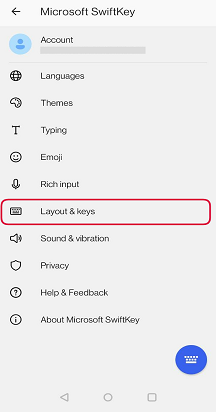
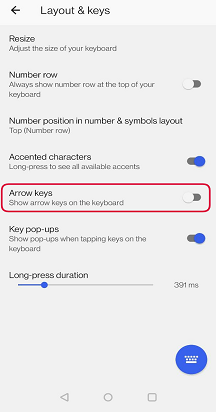
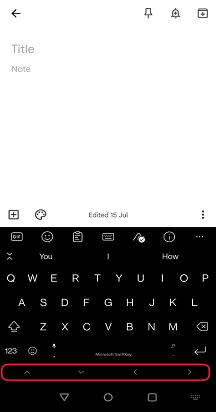
Setelah Anda mengaktifkan tombol panah di pengaturan, tombol panah akan muncul di bagian bawah keyboard Anda:
Tablet:
Jika Anda menggunakan Microsoft SwiftKey di tablet, Anda memiliki opsi untuk menggunakan 'tata letak diperluas' yang memberi Anda tombol panah kiri dan kanan di panel pertama keyboard Anda.
Empat tombol panah penuh tersedia di panel ke-2 keyboard. Untuk mengakses ini, ketuk tombol '123'.
Pengguna tablet bisa mengaktifkan pengaturan dengan:
- Buka aplikasi Microsoft SwiftKey
- Ketuk 'Tombol tata letak &'
- Mengetuk untuk mengaktifkan 'Tata letak diperpanjang'
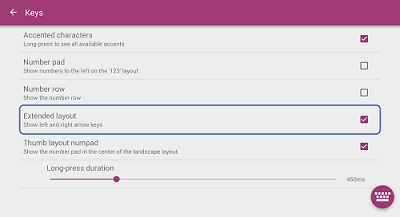
Catatan: Kontrol kursor dapat diaktifkan dengan menekan spacebar dalam waktu lama.
Hubungi
Untuk bantuan selengkapnya, Hubungi Dukungan di dukungan Microsoft SwiftKey - Hubungi kami