
- Cara menavigasi keyboard
- Cara beralih ke tata letak Bahasa Tionghoa lain
- Cara menyiapkan input Fuzzy Pinyin Chinese
1 - Cara menavigasi keyboard
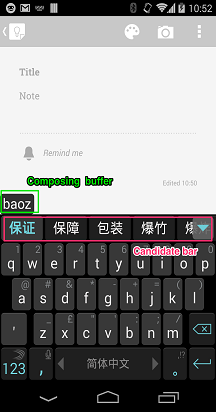
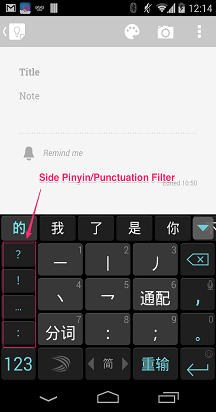
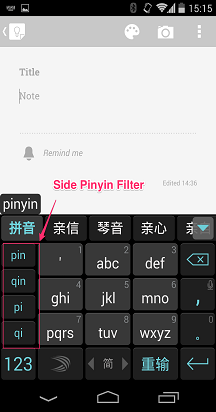
Microsoft SwiftKey menggunakan struktur standar untuk bahasa Tionghoa, terutama termasuk:
- buffer penulisan
- bilah kandidat
- menu kandidat diperluas
- filter Pinyin sisi pada tata letak 9 tombol
Kami berharap nama-nama teknis tersebut akan membantu Anda memiliki pemahaman yang lebih baik tentang cara kerja Bahasa Tionghoa pada Keyboard Microsoft SwiftKey Anda.

2 - Cara beralih ke tata letak Bahasa Tionghoa lain
Keyboard Microsoft SwiftKey Anda menawarkan berbagai opsi tata letak bahasa Tionghoa, tetapi untungnya mudah untuk beralih ke tata letak yang berbeda. Untuk melakukannya:
- Dari Toolbar: Ketuk tiga titik ... lalu pilih ikon 'Tata Letak'.
- Anda akan melihat semua bahasa yang telah diinstal - ketuk untuk memilih salah satu bahasa.
- Gulir ke kiri dan kanan untuk berpindah antara opsi tata letak yang berbeda. Tata letak yang dipilih akan dibuat default.


Catatan tentang tata letak default:
Untuk Bahasa Tionghoa Tradisional Taiwan - Tata letak keyboard penuh Zhuyin adalah tata letak default. Anda dapat menemukan 9-Key Zhuyin dan Stroke sebagai alternatif.
Untuk Bahasa Tionghoa Tradisional Hong Kong - Cangjie Cepat adalah defaultnya. Anda dapat menemukan Cangjie dan Stroke biasa sebagai alternatif.
3 - Cara menyiapkan input Fuzzy Pinyin Bahasa Tionghoa
Microsoft SwiftKey mendukung Fuzzy Pinyin dari versi 6.5.5 dan seterusnya.
Opsi untuk mengaktifkan Fuzzy Pinyin tersedia untuk semua pengguna dengan bahasa 'Tionghoa (RRT)' atau 'Tionghoa (TW)'.
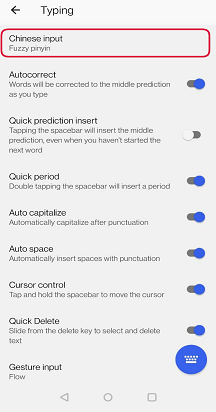
- Buka aplikasi Microsoft SwiftKey
- Ketuk 'Mengetik'
- Pilih 'Input bahasa Tionghoa'
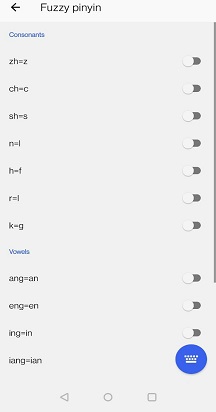
- Pilih 'Pinyin Fuzzy'
- Ubah pemetaan Fuzzy Pinyin agar sesuai dengan gaya pengetikan Anda.

Hubungi
Untuk bantuan selengkapnya, Hubungi Dukungan di dukungan Microsoft SwiftKey - Hubungi kami