
Artikel ini berlaku untuk manajer dan pekerja garis depan.
Dengan fitur jam waktu di Shifts, Anda dapat melakukan jam masuk dan keluar shift di perangkat seluler, desktop, dan web Teams.
Untuk menggunakan fitur ini, manajer harus terlebih dahulu mengaktifkan jam waktu di pengaturan Shifts. Jika deteksi lokasi juga diaktifkan, dan Anda mengizinkan Akses Teams ke lokasi Anda, lokasi Anda didokumentasikan saat Anda masuk dan keluar di perangkat seluler Anda.
Catatan
Anda bisa menampilkan dan mengedit lembar waktu Anda di Shifts di Teams seluler tetapi tidak di desktop atau web.
Jam dalam
Saat Anda memulai shift, ketuk jam waktu , pilih tim yang ingin Anda gunakan jam, lalu tekan dan tahan
  di bawah
  Shift.
Penghitung waktu pergantian shift dimulai dan memberi tahu Anda berapa lama Anda telah bekerja.
Saat Anda masuk, Anda akan melihat dua tombol ini.
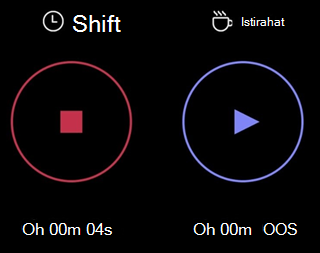
- Tombol
 di bawah Shift dan penghitung waktu dalam shift di hh:mm:ss.
 - Tombol di bawah
 Hentian dan penghitung waktu istirahat dalam hh:mm:ss.
Beristirahatlah
Untuk beristirahat sesaat selama shift, tekan dan tahan di bawah . Sekarang Anda hanya akan melihat penghitung waktu istirahat, yang memungkinkan Anda mengetahui berapa lama Anda sedang istirahat.
Catatan
Saat Anda memulai istirahat, penghitung waktu dalam shift berhenti. Anda harus mengakhiri istirahat sebelum dapat melanjutkan atau mengakhiri shift.
Untuk mengakhiri istirahat Anda, tekan dan tahan di bawah . Dari sini, kedua tombol ditampilkan lagi, dan penghitung waktu pergantian shift berlanjut dari bagian terakhirnya.
Jam keluar
Di akhir shift Anda, tekan dan tahan  di bawah
  Shift ke jam keluar.
Mengedit dan mengonfirmasi lembar waktu Anda
Anda dapat melihat aktivitas jam waktu dan mengoreksi atau mengonfirmasi informasi pada lembar waktu Anda.
Lembar waktu Anda ditampilkan setelah Anda keluar jam. Anda juga dapat membukanya kapan saja. Ketuk Jam waktu, pilih tim yang ingin Anda lihat lembar waktunya, lalu ketuk  di sudut kanan atas.
Mengedit aktivitas pada lembar waktu memungkinkan Anda untuk:
- Perbarui jam Anda setiap hari dan waktu.
- Perbarui hari dan waktu mulai/selesai istirahat Anda.
- Menambahkan atau menghapus hentian.
- Tambahkan catatan ke entri lembar waktu Anda.
- Menghapus semua aktivitas untuk entri lembar waktu.
Mengonfirmasi aktivitas di lembar waktu berarti Anda tidak akan dapat mengedit entri lembar waktu tersebut.
Catatan
Jika Anda adalah manajer, Anda bisa mengekspor laporan lembar waktu tim Anda. Pelajari selengkapnya tentang cara mengekspor dan menampilkan laporan lembar waktu tim Anda di Shifts.
Jika organisasi Anda menggunakan Shifts dengan UKG Pro Workforce Management
Jika menggunakan Shift dengan Workforce Management UKG Pro (UKG Pro WFM), Anda mungkin juga dapat menggunakan UKG Pro WFM untuk masuk dan keluar shift, tergantung pada kebijakan perusahaan.
Berikut adalah praktik terbaik untuk diikuti saat menggunakan jam waktu. Gunakan panduan ini untuk menghindari rekaman yang tidak cocok dalam kartu waktu.
Catatan
Menggunakan jam waktu untuk memulai atau mengakhiri hentian selama shift dan mengedit atau mengonfirmasi lembar waktu tidak didukung saat menggunakan Shift dengan WFM UKG Pro.
Manajer dan pekerja:
- Jika kebijakan perusahaan memungkinkan Anda menggunakan UKG Pro WFM selain Shift ke jam masuk dan keluar, gunakan aplikasi yang sama untuk masuk dan keluar dari shift tertentu. Misalnya, jika Anda menggunakan Shift untuk jam ke shift, gunakan Shift untuk mengeluarkan jam dari shift tersebut.
Manajer:
- Gunakan WFM UKG Pro untuk mengelola dan meninjau kartu waktu dan pengecualian kartu waktu karyawan.
- Jangan mengedit shift terjadwal karyawan untuk hari ini di UKG Pro WFM, terutama jika mereka sudah masuk atau keluar dari shift mereka.