

Dengan Komunitas di Teams, Anda dapat membuat tempat untuk berkolaborasi, berbagi, dan berkumpul dengan orang lain. Anda akan memiliki ruang yang aman untuk merencanakan aktivitas, rapat, dan mengelola komunitas.
Untuk proyek atau tugas tertentu, Anda dapat membuat saluran. Saluran adalah tempat anggota dapat mengatur diskusi berdasarkan topik atau minat. Anda dapat menggunakan saluran untuk memudahkan anggota komunitas menemukan pembaruan dan informasi. Misalnya, buat saluran Pengumuman untuk memposting pembaruan, perubahan, atau informasi penting lainnya untuk anggota komunitas Anda.
Catatan
Komunitas di Teams tidak dapat diakses oleh anak di bawah umur, termasuk membuat dan bergabung dengan komunitas. Namun, ada banyak fitur menarik lainnya untuk digunakan dan berpartisipasi dalam Microsoft Teams Gratis.
Untuk mencegah spam, aktifkan Permintaan untuk Bergabung untuk mencegah penggunaan tautan langsung dan siapa pun bergabung dengan komunitas tanpa persetujuan Pemilik Komunitas.
Saat membuat komunitas, Anda dapat memilih untuk menambahkan saluran atau kembali nanti untuk menambahkannya. Membuat atau menambahkan saluran akan membantu Anda mempermudah perencanaan dan penataan proyek.
Membuat komunitas
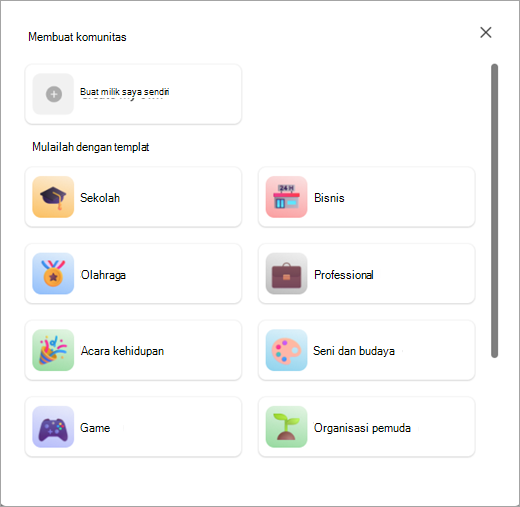
Ada berbagai cara untuk menciptakan komunitas. Anda dapat memulai komunitas Anda sendiri tanpa menggunakan templat atau menggunakan templat seperti olahraga, kegiatan sukarela, bermain game, dan banyak lagi.
Membuat komunitas dari awal
Ketuk tab Komunitas
 .
.Ketuk Buat komunitas baru
 .
.Ketuk Buat milik saya sendiri.
Ketuk emoji untuk memperbarui dengan emoji atau gambar untuk komunitas Anda.
Perbarui nama komunitas, yang diperlukan untuk membuat komunitas Anda.
Catatan
Nama dan deskripsi komunitas tidak boleh berisi tautan, kata-kata kotor, atau istilah terbatas untuk melindungi pengguna dari penipuan, pengelabuan, dan program jahat.
Jika menginginkannya, ketuk Deskripsi untuk menambahkannya untuk komunitas Anda.
Setelah selesai, ketuk Buat.
Setelah membuat komunitas, Anda adalah pemiliknya. Anda dapat mencari orang untuk diundang atau membagikan tautan atau kode QR agar mereka dapat bergabung dengan komunitas Anda.
Catatan
Untuk mencegah spam, ketuk Info Teams di samping nama komunitas Anda. Di sana, Anda dapat mengalihkan Permintaan untuk Bergabung untuk mencegah penggunaan tautan langsung dan siapa pun bergabung dengan komunitas tanpa persetujuan Pemilik Komunitas. Semua komunitas di Teams Gratis bersifat pribadi secara default dan tidak akan muncul lagi dalam pencarian dan rekomendasi. Untuk berbagi komunitas, Anda dapat mengundang anggota secara langsung.
Menggunakan templat untuk membuat komunitas
Templat menggunakan nama dan gambar prasetel untuk membantu Anda memulai komunitas dengan cepat. Misalnya, Anda dapat membuat komunitas Lingkungan atau Permainan untuk dibagikan dengan orang lain.
Ketuk tab Komunitas
.Ketuk Buat komunitas baru
.Ketuk templat yang ingin Anda gunakan, misalnya, Olahraga atau Kegiatan Sukarela.
Ketuk emoji untuk memperbarui dengan emoji atau gambar untuk komunitas Anda.
Perbarui nama komunitas, yang diperlukan untuk membuat komunitas Anda.
Catatan
Nama dan deskripsi komunitas tidak boleh berisi tautan, kata-kata kotor, atau istilah terbatas untuk melindungi pengguna dari penipuan, pengelabuan, dan program jahat.
Jika menginginkannya, ketuk Deskripsi untuk menambahkannya untuk komunitas Anda.
Setelah selesai, ketuk Buat.
Setelah membuat komunitas, Anda adalah pemiliknya. Anda dapat mencari orang untuk diundang atau membagikan tautan atau kode QR agar mereka dapat bergabung dengan komunitas Anda.
Catatan
Untuk mencegah spam, ketuk Info Teams di samping nama komunitas Anda. Di sana, Anda dapat mengalihkan Permintaan untuk Bergabung untuk mencegah penggunaan tautan langsung dan siapa pun bergabung dengan komunitas tanpa persetujuan Pemilik Komunitas. Semua komunitas di Teams Gratis bersifat pribadi secara default dan tidak akan muncul lagi dalam pencarian dan rekomendasi. Untuk berbagi komunitas, Anda dapat mengundang anggota secara langsung.
Membuat atau menambahkan saluran
Untuk membuat saluran di komunitas, Anda harus menjadi pemiliknya. Anda dapat membuat saluran dari awal atau menggunakan templat. Jika sudah memiliki saluran di komunitas, Anda dapat menambahkan hingga lima saluran agar komunitas tetap terorganisir.
Membuat saluran untuk komunitas yang Anda miliki
- Ketuk tab Komunitas di aplikasi Teams.
- Temukan komunitas yang ingin Anda buat saluran.
- Ketuk Tambahkan saluran
 di bawah nama komunitas.
 - Ketuk Tombol Tambahkan saluran
 di bagian bawah layar.
 - Berikan nama saluran Anda di bidang Nama saluran . Ketuk pemilih emoji untuk menambahkan reaksi atau emoji ke judul Anda
- Ketuk tanda centang
 atau Selesai untuk membuat saluran bagi komunitas Anda. Untuk keluar tanpa membuat perubahan apa pun, pilih Batal.
Untuk memperbarui dan mengelola pengaturan di saluran yang Anda miliki, lihat Memperbarui pengaturan komunitas di Microsoft Teams Gratis.


Topik terkait
Mengundang dan mengelola anggota komunitas
Memperbarui pengaturan komunitas
Hubungi kami
Untuk bantuan selengkapnya, hubungi dukungan atau ajukan pertanyaan di Komunitas Microsoft Teams.