
Di Microsoft Teams Gratis, Anda memiliki opsi untuk memposting ke komunitas dan saluran. Anda dapat memulai postingan baru, membagikan sesuatu dari perangkat, menggunakan aplikasi, dan membalas postingan. Lihat dan lihat apa lagi yang dapat Anda lakukan saat memposting di komunitas atau saluran di Microsoft Teams Gratis.
Memposting ke komunitas
Komunitas adalah tempat Anda dapat terlibat dalam percakapan dan berbagi informasi dengan aman.
Membuat postingan baru di komunitas
Di Teams, buka komunitas tempat Anda ingin memposting.
Ketuk tombol posting baru
 .
.Di jendela Postingan baru , Anda dapat:
Tambahkan judul ke posting Anda.
Di area Mulai percakapan baru , Anda dapat menulis pesan dan @ menyebut seseorang di komunitas.
Saat Anda membuat postingan atau pengumuman atau mengirim balasan, gunakan opsi ini untuk memformat pesan Anda:
Ketuk tombol Plus
 untuk menyertakan hal berikut:
-
 dari kamera atau galeri ke postingan atau pengumuman Anda.
 -
Lampirkan file
 untuk dibagikan.
 - Menandai pesan Anda sebagai prioritas tinggi

- Menggunakan aplikasi untuk dikirim ke komunitas Anda
-
Tambahkan emoji, GIF, dan stiker
 untuk berbagi reaksi.
 - Tambahkan Rekam Audio untuk berbagi file audio. Anda dapat melakukannya dengan mengetuk dan menahan untuk merekam. Setelah selesai merekam, Anda dapat mengirim atau menghapus.
- Gunakan opsi format untuk menyesuaikan pesan Anda dengan Tebal, Miring, Garis Bawah, dan banyak lagi.
-
Di bagian atas, Anda dapat mengetuk Opsi kirim
 untuk Kirim juga melalui email. Tindakan ini juga akan mengirim postingan baru Anda ke semua anggota dalam email.
Saat Anda siap, ketuk
 untuk memposting ke komunitas.
Berbagi sesuatu di komunitas dari perangkat seluler Anda
Anda dapat dengan mudah membagikan sesuatu dari rol kamera, aplikasi, atau browser ke komunitas.
- Pilih item yang ingin Anda bagikan dengan komunitas.
- Ketuk Bagikan.
- Gulir ke Teams Gratis, lalu di bawah Komunitas, pilih komunitas yang ingin Anda bagikan. Anda juga akan memiliki opsi untuk menyertakan pesan
- Saat Anda siap, ketuk untuk memposting ke komunitas.
Membalas postingan di komunitas
Buka postingan di komunitas yang ingin Anda balas dan ketuk Balas.
Anda dapat mengetik pesan di bidang balasan . Anda juga bisa:
- Ketuk Emoji, GIF, dan stiker untuk menyertakan Emoji atau GIF.
- Ketuk
 untuk mengambil foto atau pilih satu dari rol kamera Anda.
- Ketuk Emoji, GIF, dan stiker
Ketuk tombol Plus
untuk menyertakan , Lampirkan file , tandai pesan Anda sebagai Prioritas tinggi, Format pesan Anda, atau gunakan aplikasi untuk mengirimkannya ke komunitas Anda.Saat Anda siap, ketuk
untuk membalas postingan.
Bagaimana cara mengedit postingan atau pengumuman di komunitas?
Saat Anda membuat postingan atau pengumuman atau mengirim balasan, gunakan opsi untuk memformat pesan Anda.
Ketuk tombol Plus untuk menyertakan hal berikut:
-
dari kamera atau galeri ke postingan atau pengumuman Anda.
-
Lampirkan file untuk dibagikan.
- Menandai pesan Anda sebagai prioritas tinggi
- Menggunakan aplikasi untuk dikirim ke komunitas Anda
-
Tambahkan emoji, GIF, dan stiker untuk berbagi reaksi.
- Tambahkan Rekam Audio untuk berbagi file audio. Anda dapat melakukannya dengan mengetuk dan menahan untuk merekam. Setelah selesai merekam, Anda dapat mengirim atau menghapus.
- Gunakan opsi format untuk menyesuaikan pesan Anda dengan Tebal, Miring, Garis Bawah, dan banyak lagi.
Mengapa pesan komunitas saya dihapus?
Saat berada dalam komunitas Microsoft Teams Gratis, Anda mungkin menerima pesan yang menyatakan "Pesan ini telah dihapus." dalam percakapan Anda.
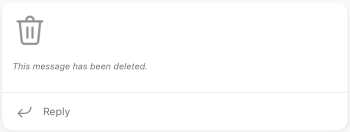
Hal ini dapat disebabkan oleh salah satu hal berikut:
- Penulis pesan telah menghapusnya.
- Pemilik komunitas telah memilih untuk menghapusnya.
- Pesan itu dilaporkan.
Catatan
Memposting ke saluran
Saluran memudahkan Anda berfokus pada tujuan dan proyek tertentu. Anda dapat menggunakan saluran untuk memposting topik seperti Pengumuman dan Tanya Jawab&.
Membuat postingan baru di saluran
Di Teams, buka saluran komunitas tempat Anda ingin memposting.
Ketuk tombol posting baru
.Di jendela Postingan baru , Anda dapat:
Tambahkan judul ke posting Anda.
Di area Mulai percakapan baru , Anda dapat menulis pesan dan @ menyebut seseorang di komunitas.
Saat Anda membuat postingan atau pengumuman atau mengirim balasan, gunakan opsi ini untuk memformat pesan Anda:
Ketuk tombol Plus
untuk menyertakan hal berikut:-
dari kamera atau galeri ke postingan atau pengumuman Anda.
-
Lampirkan file untuk dibagikan.
- Menandai pesan Anda sebagai prioritas tinggi
-
Tambahkan emoji, GIF, dan stiker untuk berbagi reaksi.
- Gunakan opsi format untuk menyesuaikan pesan Anda dengan Tebal, Miring, Garis Bawah, dan banyak lagi.
-
Saat Anda siap , ketuk untuk memposting ke saluran.
Berbagi sesuatu dalam saluran dari perangkat seluler Anda
Anda dapat dengan mudah membagikan sesuatu dari rol kamera, aplikasi, atau browser ke komunitas.
- Pilih item yang ingin Anda bagikan dengan komunitas.
- Ketuk Bagikan.
- Gulir ke Teams Gratis, lalu di bawah Komunitas, pilih komunitas yang ingin Anda bagikan. Anda juga akan memiliki opsi untuk menyertakan pesan
- Saat Anda siap, ketuk untuk memposting ke komunitas.
Membalas postingan di saluran
- Buka postingan di saluran yang ingin Anda balas dan ketuk balasan.
- Anda dapat mengetik pesan di kolom Balas dan mengetuk Emoji, GIF, dan stiker .
- Ketuk tombol Plus untuk menyertakan , Lampirkan file , tandai pesan Anda sebagai Prioritas Tinggi, atau Format pesan Anda.
- Ketuk tombol Kamera Kamera untuk menyertakan foto atau mengambil foto baru.
- Saat Anda siap, ketuk untuk membalas postingan.
Bagaimana cara mengedit postingan atau pengumuman di saluran?
Saat Anda membuat postingan atau pengumuman atau mengirim balasan, gunakan opsi untuk memformat pesan Anda.
Ketuk tombol Plus untuk menyertakan hal berikut:
-
dari kamera atau galeri ke postingan atau pengumuman Anda.
-
Lampirkan file untuk dibagikan.
- Menandai pesan Anda sebagai prioritas tinggi
-
Tambahkan emoji, GIF, dan stiker untuk berbagi reaksi.
- Gunakan opsi format untuk menyesuaikan pesan Anda dengan Tebal, Miring, Garis Bawah, dan banyak lagi.

Topik terkait
Mengirim pengumuman ke saluran di Microsoft Teams
Hubungi kami
Untuk bantuan selengkapnya, hubungi dukungan atau ajukan pertanyaan di Komunitas Microsoft Teams.