
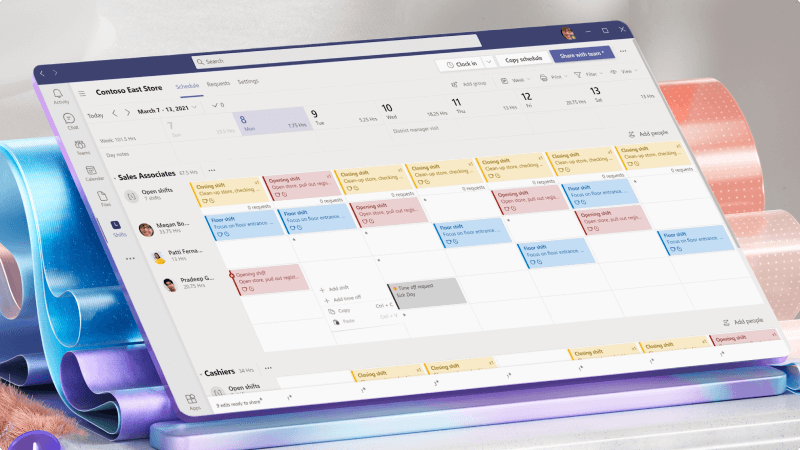
Microsoft Teams menyertakan aplikasi Shifts untuk kebutuhan penjadwalan staf Anda.
Gunakan Shift untuk membuat, mengelola, dan memperbarui jadwal tim Anda. Tambahkan anggota tim Anda, tetapkan shift, dan tambahkan shift terbuka untuk mengisi jarak jadwal, sesuai kebutuhan.
Setelah Anda menerbitkan jadwal, anggota tim dapat dengan mudah melacak shift mereka sendiri, melihat shift tim, meminta cuti, dan meminta shift terbuka, menukar, atau menawarkan shift.
Apa yang akan saya pelajari?
- Cara membuat jadwal di Shifts
- Cara menambahkan shift ke jadwal
- Cara menerbitkan jadwal
Apa yang saya butuhkan?
- Microsoft Teams
- 10 menit
1. Membuat jadwal di Shifts
Buat dan siapkan jadwal untuk tim Anda.
Anda harus menjadi pemilik tim untuk membuat jadwal. Di Shifts, setiap tim di Teams mendapatkan satu jadwal untuk dikerjakan, dan Anda dapat membuat dan mengelola jadwal untuk tim mana pun yang anda miliki.
Di sisi kiri desktop atau web Teams, pilih Shift untuk membukanya. Jika Anda tidak melihat Shift di sana, masuk ke tombol Tampilkan lebih banyak aplikasi
 dan temukan Shift dalam daftar aplikasi.
 Buat jadwal untuk tim Anda.
- Di sudut kiri atas Shifts, pilih Pilih atau buat tombol jadwalkan
 , lalu pilih Jadwal baru.
 - Pilih Buat di samping tim yang ingin Anda buat jadwalnya.
- Atur zona waktu untuk lokasi tim Anda, pilih kota terdekat, lalu pilih Konfirmasi.
- Di sudut kiri atas Shifts, pilih Pilih atau buat tombol jadwalkan
Tambahkan grup jadwal ke jadwal. Grup menata orang dalam jadwal berdasarkan karakteristik umum dalam tim, seperti peran atau departemen.
Untuk menambahkan grup:Pilih Tambahkan grup.
Pilih Opsi lainnya
> opsi lainnyaGanti nama grup, beri nama grup Anda, lalu pilih Simpan.Tips
Nama dapat digunakan dalam @mentions obrolan dan postingan saluran di Teams, jadi pastikan untuk memilih nama yang mudah dikenali.
Tambahkan anggota tim ke setiap grup.
- Di samping grup yang Anda inginkan, pilih Tambahkan orang.
- Masukkan nama atau alamat email orang tersebut, pilih namanya dalam daftar, lalu pilih Tambahkan.
- Lanjutkan menambahkan orang, sesuai kebutuhan. Setelah selesai, pilih Tutup.
Masuk ke tab Pengaturan . Dari sini, tentukan opsi jadwal dan pilih kemampuan Shifts yang ingin Anda sediakan untuk tim Anda.
Untuk mempelajari selengkapnya tentang setiap pengaturan, lihat Mengonfigurasi pengaturan untuk jadwal tim Anda di Shifts.
Butuh sedikit bantuan? Pelajari selengkapnya tentang cara membuat jadwal di Shifts.
2. Tambahkan shift ke jadwal
Setelah menyiapkan pengaturan grup dan jadwal, Anda siap untuk mengisi jadwal. Tetapkan shift ke anggota tim Anda dan tambahkan shift terbuka sesuai kebutuhan di setiap grup.
Menetapkan shift untuk anggota tim
- Masuk ke baris orang yang Anda tetapkan shiftnya.
- Di bawah tanggal yang Anda inginkan, pilih Opsi lainnya
 > Opsi microsoft Teams lainnyaTambahkan shift, atau klik ganda shift kosong.
 - Isi informasi untuk shift, lalu pilih Simpan.
Menambahkan shift terbuka ke jadwal
Shift terbuka adalah shift yang tidak ditetapkan untuk siapa pun. Setiap grup jadwal memiliki baris Buka shift tempat Anda bisa menambahkan shift terbuka untuk diminta orang-orang.
- Masuk ke baris Buka shift dalam grup tempat Anda ingin menambahkan shift terbuka.
- Di bawah tanggal yang Anda inginkan, pilih Opsi lainnya> Opsi microsoft Teams lainnyaTambahkan shift buka, atau klik ganda shift kosong.
- Isi informasi untuk shift, lalu pilih Simpan.
Butuh sedikit bantuan? Pelajari selengkapnya tentang cara menambahkan shift ke jadwal di Shifts.
3. Terbitkan jadwal
Berbagi (menerbitkan) jadwal membuatnya tersedia untuk tim Anda.
Baik membuat jadwal baru maupun memperbarui jadwal yang sudah ada, Anda harus membagikannya agar perubahan dapat dilihat oleh anggota tim. Setelah dibagikan, anggota tim dapat melihat shift mereka sendiri dan pergeseran tim sesuai jadwal.
Di sudut kanan atas jadwal, pilih Bagikan dengan tim*.
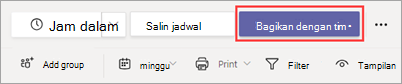
Dalam dialog Bagikan dengan tim Anda , pastikan jangka waktu yang diperlihatkan adalah yang ingin Anda bagikan.
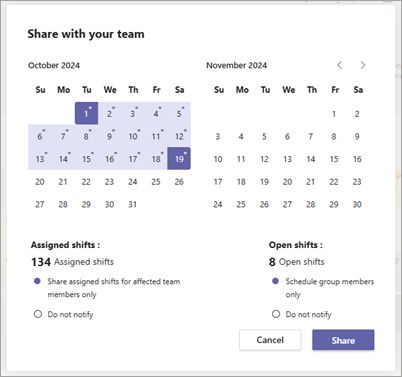
Tentukan apakah Anda ingin memberi tahu anggota tim yang terpengaruh (untuk shift yang ditetapkan) dan menjadwalkan anggota grup (untuk shift terbuka).
- Jika Anda memilih untuk memberi tahu anggota tim dan/atau menjadwalkan anggota grup, anggota tersebut akan menerima pemberitahuan di umpan Aktivitas Teams mereka.
- Jika Anda memilih Jangan beri tahu, tidak ada yang menerima pemberitahuan.
Pilih Bagikan.
Anda dapat membuat perubahan pada jadwal kapan saja setelah membagikannya. Ingatlah untuk membagikan perubahan agar tim tetap terkini.
Butuh sedikit bantuan? Pelajari selengkapnya tentang cara menerbitkan jadwal di Shifts.
Topik terkait
Untuk manajer
Mengelola permintaan shift dan waktu libur di Shifts
Mengubah atau memfilter tampilan jadwal di Shifts
Untuk anggota tim
Meminta shift terbuka, menukar atau menawarkan shift di Shifts