
Anotasi—didukung oleh Microsoft Whiteboard—membantu Anda berkolaborasi pada hal-hal seperti desain atau presentasi saat berbagi layar dalam rapat Teams.
Aktifkan anotasi saat Anda atau orang lain berbagi konten selama rapat. Penyaji dapat memilih untuk memberikan akses kepada semua orang untuk memulai anotasi, atau membatasi akses ke diri mereka sendiri.
Mengaktifkan anotasi
- Bawa kursor Anda ke bagian atas layar yang Anda bagikan untuk menampilkan toolbar penyaji.
- Pilih Anotasi
 .
Aktifkan anotasi saat orang lain menyajikan
- Pilih di kontrol rapat Anda.
- Pilih Permintaan.
Setelah permintaan disetujui oleh penyaji, Anda dapat membuat anotasi di layar dan semua orang dalam rapat akan dapat melihat anotasi Anda.
Siapa yang dapat membuat anotasi
Sebagai penyaji, Anda dapat memilih untuk menjadi satu-satunya yang dapat membuat anotasi pada konten bersama, atau mengizinkan semua peserta membuat anotasi.
Untuk memilih siapa yang dapat membuat anotasi:
- Pilih
 menu Pengaturan dari perangkat alat Whiteboard.
- Pilih Semua orang dapat membuat anotasi,
 atau Hanya saya yang dapat membuat anotasi,
 .
Pengaturan Anda akan segera diterapkan.
Berinteraksi dengan konten latar belakang
Saat membuat anotasi konten, Anda dapat berinteraksi langsung dengan konten latar belakang jika Anda yang menyajikan.
Gulir melalui halaman, maju melalui slide, dan banyak lagi di layar bersama.
- Untuk berinteraksi dengan konten latar belakang, pilih Mulai berinteraksi dengan latar belakang
 kontrol di perangkat Whiteboard Anda.
- Untuk kembali ke anotasi, pilih Berhenti berinteraksi dengan latar belakang di perangkat alat Whiteboard Anda.
Ambil snapshot
Ingin melihat kembali anotasi dari sesi Whiteboard Anda nanti? Ambil snapshot untuk menyimpan anotasi ke file Whiteboard secara otomatis.
Untuk mengambil snapshot anotasi, pilih Simpan snapshot di perangkat alat Whiteboard Anda.
Untuk mengakses file Whiteboard Anda:
- Pilih Tampilkan aplikasi lainnya
 sisi paling kiri Teams.
- Cari dan pilih Whiteboard.
- Pilih Anotasi ikon untuk melihat semua snapshot anotasi.
Dalam snapshot, Anda akan dapat melihat anotasi di atas layar yang sedang dibagikan saat snapshot diambil.
Pilih anotasi untuk membuat perubahan pada mereka. Ubah ukuran dan pindahkan, duplikasi, dan banyak lagi.
Menonaktifkan anotasi
Sebagai penyaji, Anda dapat menonaktifkan anotasi untuk semua peserta dengan memilih ikon anotasi lagi dari toolbar penyaji.
Jika Anda atau orang lain memulai ulang anotasi, anotasi dari sesi sebelumnya akan terlihat lagi kecuali seseorang menghapusnya.
Untuk menghapus anotasi, pilih Tampilkan opsi Hapus Ikon> Hapus anotasi saya atau Hapus anotasi saya di toolbar anotasi.
Pengaturan anotasi
Kursor kolaboratif
Kursor kolaboratif secara default menampilkan nama setiap peserta dalam rapat.
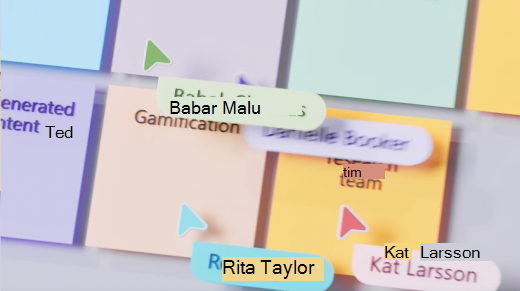
Siapa pun dalam rapat dapat menonaktifkannya. Untuk menonaktifkannya:
- Pilih menu Pengaturan dari perangkat alat Whiteboard.
- Nonaktifkan tombol kursor Kolaboratif .