Saat bekerja dari jarak jauh di Microsoft Teams, Anda dapat menyajikan konten dengan berbagi layar, seluruh desktop, file PowerPoint, dan banyak lagi.
Menyajikan konten
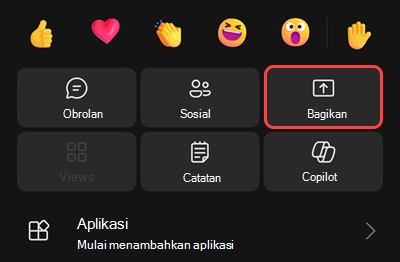
Untuk menyajikan konten dalam rapat, pilih  kontrol rapat Anda. Tampilkan seluruh layar atau jendela Anda.
Saat konten Anda dimuat, peserta akan melihat sebentar layar pemuatan yang menunjukkan bahwa berbagi layar Anda dimulai. Pengalaman ini konsisten di seluruh Teams di desktop dan web.
Jika berbagi layar tidak berhasil dimulai, peserta lain mungkin melihat pesan kesalahan singkat dengan opsi untuk memulai ulang aplikasi atau bergabung kembali dalam rapat.
Berkolaborasi dengan orang lain secara real-time dengan berbagi langsung file PowerPoint, file Excel, atau Whiteboard.
Kontrol penyaji
Saat Anda presentasi, gunakan kontrol toolbar penyaji agar presentasi Anda tetap menarik dan berjalan dengan lancar. Toolbar hanya dapat dilihat oleh orang yang mempresentasikan.
Untuk menampilkan toolbar penyaji di layar, pindahkan kursor Anda ke bagian atas layar bersama. Toolbar akan diluncurkan.

Toolbar akan tetap berada di tempatnya sesaat saat Anda menyesuaikan kontrol.
| Kontrol penyaji | Cara menggunakannya |
|---|---|
Seret gagang 
|
Pilih dan tahan gagang seret toolbar untuk memindahkan toolbar penyaji. Ini akan mencegahnya menghalangi bagian penting layar Anda. Lepaskan gagang seret saat Anda meletakkannya di area yang tepat. Tips: Anda juga dapat memindahkan toolbar dengan mengeklik dan menahan area mana pun pada toolbar yang tidak interaktif (misalnya, di antara kontrol penyaji) dan menyeretnya. |
Kamera
|
Pilih Kamera untuk mengaktifkan atau menonaktifkan kamera Anda. |

|
Pilih untuk mematikan atau menyalakan suara Anda sendiri. |
Berikan kontrol
|
Pilih Berikan kontrol untuk mengizinkan seseorang mengakses dan berinteraksi dengan layar Anda. Meskipun mereka memiliki kontrol, mereka dapat membuat pilihan, pengeditan, dan modifikasi lainnya di layar bersama Anda. Peringatan:Hanya berikan kendali kepada orang yang Anda percayai. People with control dapat mengirim perintah yang dapat memengaruhi sistem atau aplikasi lain Anda. Kami telah mengambil langkah-langkah untuk mencegah hal ini, tetapi belum menguji setiap penyesuaian sistem yang memungkinkan. |
| Ambil kembali | Jika Anda memberi seseorang kendali, pilih Ambil kembali saat Anda siap untuk mengambil kembali kontrol. |
Kontrol geser
|
Pilih kontrol slide untuk mengizinkan orang lain dalam rapat menelusuri slide untuk semua orang selama presentasi. Hal ini membantu membuat transisi penyaji lebih lancar selama rapat. Untuk berhenti berbagi kontrol slide, pilih Kontrol slide > kontrol geserAkhiri kontrol slide di toolbar penyaji. |
Bagikan audio
|
Pilih Bagikan audio untuk melakukan streaming audio dari perangkat Anda kepada peserta rapat melalui Teams. Semua suara dari komputer Anda, termasuk pemberitahuan, akan terdengar dalam rapat. Sebelum mulai berbagi, pilih kontrol rapat Anda dan aktifkan tombol alih Sertakan suara. Untuk mempelajari selengkapnya, lihat Berbagi suara dari komputer Anda dalam rapat atau acara langsung Teams. |
Optimalkan
|
Pilih untuk mencegah terputus-putus atau tertinggal saat berbagi konten video. |
Tata Letak
|
Pilih Tata Letak saat kamera diaktifkan dan Anda berbagi konten. Kemudian, pilih tata letak yang membantu membuat presentasi Anda lebih menarik:
|
Anotasi
|
Pilih Anotasi Anotasi untuk mengunci apa yang ada di layar saat Anda dan orang lain menggambar atau menambahkan catatan di atas konten. Untuk mempelajari selengkapnya, lihat Menggunakan anotasi saat berbagi layar di Microsoft Teams. |

|
Pilih untuk melihat dan berpartisipasi dalam tampilan ringkas obrolan rapat saat Anda menyajikan konten. Audiens Anda tidak akan melihat jendela obrolan di layar bersama Anda. Untuk mempelajari selengkapnya, lihat Chat dalam rapat Microsoft Teams. |

|
Saat Anda presentasi, jendela rapat yang diminimalkan akan muncul di samping konten yang Anda bagikan. Pilih tombol PeoplePeople untuk melihat orang lain dalam rapat Anda. |
| Berhenti berbagi | Pilih Hentikan berbagi untuk berhenti berbagi layar dan kembali ke jendela rapat utama. |
Sematkan
|
Pilih Sematkan untuk menjaga toolbar tetap berada di tempat Anda telah menempatkannya. |
Catatan
Di Teams untuk web, Anda dapat berbagi layar menggunakan Google Chrome atau versi terbaru Microsoft Edge. Linux saat ini tidak didukung.
Jendela rapat penyaji
Saat Anda membagikan konten dalam rapat, jendela rapat Anda akan menjadi lebih kecil. Kelola mikrofon dan kamera Anda, lihat tangan terangkat, dan lihat konten bersama dari jendela yang diminimalkan.
Beralih antar tampilan di bagian atas jendela rapat untuk menampilkan lebih banyak atau lebih sedikit orang, hanya melihat pembicara aktif, atau meminimalkan jendela sepenuhnya. Untuk mempelajari selengkapnya, lihat Multitugas selama rapat Microsoft Teams.
Ambil kendali
Untuk mengambil kendali saat orang lain berbagi:
- Pilih Kontrol permintaan. Orang yang berbagi dapat menyetujui atau menolak permintaan Anda.
- Buat pilihan, pengeditan, dan modifikasi lainnya pada layar bersama saat Anda memiliki kontrol.
- Pilih Lepaskan kontrol untuk menghentikan berbagi kontrol.
Memberikan kontrol slide
Transisi yang mudah selama presentasi dengan berbagi kontrol slide PowerPoint hingga 20 orang. People dengan kontrol slide dapat menavigasi slide untuk semua orang dalam rapat.
Untuk menyajikan PowerPoint dan memberikan kontrol slide:
Bergabung dalam rapat atau acara.
Pilih Bagikan
 di kontrol rapat Anda.
Di bawah Jendela, pilih jendela tempat presentasi Anda terbuka. Memberikan kontrol slide tidak tersedia jika Anda berbagi layar, atau seluruh desktop.
Pastikan presentasi Anda dalam mode layar penuh, baik di browser maupun aplikasi desktop, dengan memilih Peragaan Slide atau Mulai Dari Awal dalam presentasi.
Di toolbar penyaji, pilih Kontrol slide
. Anda hanya akan melihat opsi ini jika memulai presentasi dan jika setidaknya satu penyelenggara rapat, rekan penyelenggara, atau penyaji sedang dalam panggilan.Pilih orang yang ingin Anda berikan kontrol slide.
- Hanya orang dengan kemampuan untuk berbagi layar mereka yang dapat diberi kontrol geser; Dalam rapat, ini biasanya dilakukan siapa saja, tetapi dalam acara, mereka harus berperan sebagai penyelenggara, rekan penyelenggara, atau penyaji.
- Untuk mengambil kembali kendali dari individu, pilih X di samping nama mereka.
Untuk berhenti memberikan kontrol slide, pilih Kontrol slide> kontrol slideAkhiri kontrol slide di toolbar penyaji Anda.
Catatan
- Kontrol slide hanya tersedia selama presentasi yang dimulai dari Teams untuk desktop.
- Kontrol slide tidak didukung di Ruang Microsoft Teams atau untuk presentasi yang dibagikan di perangkat seluler.
- People yang bergabung dari perangkat Mac tidak dapat memulai kontrol slide tetapi dapat diberi kontrol atas slide orang lain.
Nonaktifkan berbagi layar jika layar Anda terkunci
- Di Teams, pilih Pengaturan dan lainnya Ikon >
 >
> Privasi
 .
. - Aktifkan tombol alih Nonaktifkan kamera dan mikrofon saat layar terkunci .
- Mulai ulang Teams untuk mengaktifkan pengaturan ini.
Menyajikan konten dari Mac
Penting
Harap perhatikan masalah umum terkait pengalaman berbagi yang memengaruhi berbagi indikator dan panel kontrol saat menggunakan DisplayLink atau versi lain dari stasiun dok di MacOS 14 dan yang lebih tinggi.
Jika Anda menggunakan Mac dengan sistem operasi terbaru, berikan izin kepada Teams terlebih dahulu untuk merekam layar komputer Anda sebelum Anda presentasi. Teams akan meminta Anda untuk mengizinkan perekaman layar saat pertama kali Anda berbagi layar.
Untuk mengizinkan perekaman layar dan mulai menyajikan konten di Teams:
Pilih Bagikan
di kontrol rapat Anda.Jika Teams meminta Anda untuk mengizinkan perekaman layar, pilih Izinkan di pop-up.
- Jika Anda perlu mengubah izin perekaman layar di perangkat, pilih Buka Pengaturan Sistem di pop-up.
- Di bawah Layar & Perekaman Audio Sistem, pastikan tombol alih Microsoft Teams diaktifkan.
- Jika Anda melewatkan perintah, buka Menu Apple, Pengaturan>>Sistem,Privasi & Keamanan untuk mengakses pengaturan ini.
- Kembali ke rapat Anda dan pilih Izinkan di pop-up.
Pilih tombol Bagikan
lagi dari kontrol rapat Anda.Pilih jendela atau file untuk mulai membagikannya.
Catatan
- Jika Anda menggunakan Teams di web, pastikan Anda juga memberikan izin perekaman layar ke browser Anda.
- Dengan rilis macOS Sequoia 15.2, Anda mungkin melihat perintah yang menunjukkan bahwa Teams mengakses layar. Perubahan ini merupakan bagian dari langkah-langkah keamanan intensif Apple untuk memberi tahu Anda saat aplikasi meminta izin perekaman layar.
- Jika Anda mengalami masalah berbagi layar di Mac, perbarui ke versi macOS terbaru (versi 26.4+), tutup aplikasi yang tidak digunakan untuk mengosongkan memori, dan coba lagi berbagi layar. Jika perangkat dikelola oleh organisasi, hubungi admin TI untuk mendapatkan bantuan terkait pembaruan.
Bagikan layar atau jendela tertentu Anda menggunakan pengalaman berbagi macOS asli bawaan. Ini adalah pengalaman keikutsertaan yang hanya tersedia di perangkat Mac.
Untuk mengaktifkan pengalaman berbagi macOS asli:
- Pilih Pengaturan dan lainnya
 >Pengaturan di Teams.
 - Di Umum>Berbagi layar , pilih Gunakan berbagi konten macOS.
Perubahan akan segera diterapkan—tidak perlu memulai ulang Teams.
Catatan
Memberi dan mengambil kendali atas konten yang disajikan tidak didukung dalam pengalaman berbagi macOS asli.
Memperbesar ke konten bersama
Untuk mendapatkan tampilan yang lebih baik pada konten bersama, tekan dan seret untuk melihat area yang berbeda. Untuk memperbesar atau memperkecil konten bersama, gunakan tombol di sudut jendela rapat Anda: [+] untuk memperbesar dan [-] untuk memperkecil.
Anda juga bisa mencoba hal berikut:
- Jepit masuk atau keluar pada trackpad Anda.
- Gunakan pintasan keyboard Teams.
- Tahan tombol Ctrl dan gulir dengan mouse.
Catatan
Trackpad Mac tidak mendukung zoom dalam rapat. Jika Anda menggunakan Mac, gunakan opsi lain. Jika menggunakan Linux, Anda tidak dapat berbagi atau mengontrol konten bersama.
Buka konten bersama di jendela baru
Perluas tampilan Anda dengan membuka konten bersama di jendela terpisah selama rapat Teams Anda.
Untuk membuka konten bersama:
- Bergabung dalam rapat Anda dari Teams untuk desktop.
- Saat penyaji lain membagikan konten di jendela rapat, pilih Buka di jendela baru
 dari toolbar rapat.
 - Untuk meminimalkan konten, pilih X.