
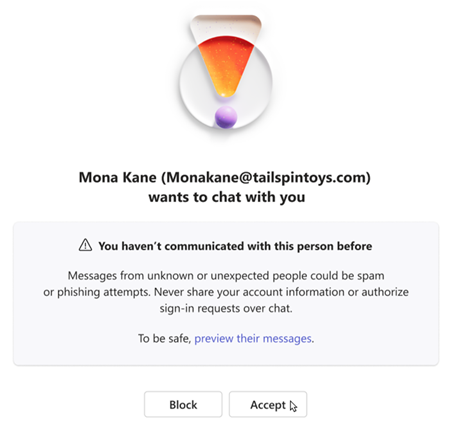
Jika menerima undangan obrolan pribadi atau grup dari seseorang yang belum pernah mengobrol dengan Anda sebelumnya di Microsoft Teams untuk penggunaan pribadi, Anda akan diminta untuk menerima undangan tersebut sebelum bergabung dalam obrolan. Anda dapat menerima atau memblokir undangan yang tidak diketahui.
- Jika Anda menerima undangan, pengundang dapat mengirimi Anda pesan dan melihat beberapa informasi akun, seperti nama dan status Anda.
- Jika Anda memblokir seseorang, mereka tidak akan dapat mengirimi Anda pesan atau melihat status Anda. Untuk mempelajari selengkapnya tentang memblokir atau membuka blokir kontak, lihat Memblokir sebagai kontak di Microsoft Teams untuk penggunaan pribadi.
Bergabung dalam obrolan empat mata dari kontak baru
Buka obrolan baru dalam permintaan Chat Anda.
Catatan
Obrolan baru akan tetap ada di permintaan Chat Anda hingga Anda mengambil tindakan dengan obrolan tersebut. Untuk menghapus, pilih Terima atau Blokir.
Anda akan memiliki tiga opsi:
- Pratinjau pesan - Lihat pesan dalam obrolan sebelum memutuskan apakah Anda ingin Menerima atau Memblokir kontak.
- Terima - Tindakan ini akan menerima undangan sehingga Anda dapat melihat obrolan dan mulai mengirim pesan ke kontak baru Anda. Ini memberikan kontak baru akses ke profil dan status kehadiran Anda. Obrolan akan tetap ada di daftar obrolan Terbaru Anda.
- Blokir - Tindakan ini akan memblokir orang tersebut dan mereka tidak akan memiliki akses ke profil atau status kehadiran Anda. Namun, obrolan tersebut masih akan ada di daftar obrolan Terbaru . Pelajari selengkapnya tentang menghapus obrolan.
Bergabung ke obrolan grup dari kontak baru
Buka obrolan grup baru di daftar permintaan Chat Anda.
Catatan
Obrolan baru akan tetap ada di permintaan Chat Anda hingga Anda mengambil tindakan dengan obrolan tersebut. Untuk menghapus, pilih Terima atau Blokir.
Anda akan memiliki tiga opsi:
- Pratinjau pesan - Lihat pesan di obrolan grup sebelum memutuskan apakah Anda ingin memilih OK untuk bergabung atau Menghapus obrolan.
- OK - Ini akan menerima undangan sehingga Anda dapat melihat obrolan dan mulai mengirim pesan kepada grup.
- Hapus obrolan - Tindakan ini akan menghapus obrolan dan akan memberi Anda opsi untuk memblokir inisiator juga jika perlu. Obrolan grup akan dihapus dari daftar permintaan Chat Anda.
Hubungi kami
Untuk bantuan selengkapnya, hubungi dukungan atau ajukan pertanyaan di Komunitas Microsoft Teams.