
Beberapa alur kerja memungkinkan Anda mengotomatiskan tugas dan mengambil tindakan lain langsung dari pesan individu. Mereka dapat membantu Anda menghemat waktu dan membuat Teams lebih berguna bagi Anda dan orang-orang yang berkolaborasi dengan Anda.
Baru mengenal alur kerja? Mulai dengan gambaran umum ini.
Menambahkan alur kerja
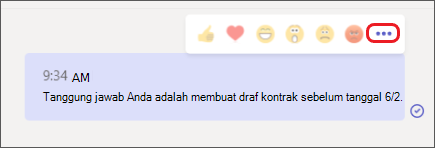
- Buka tombol Opsi lainnya Opsi
 di sudut kanan atas pesan apa pun.
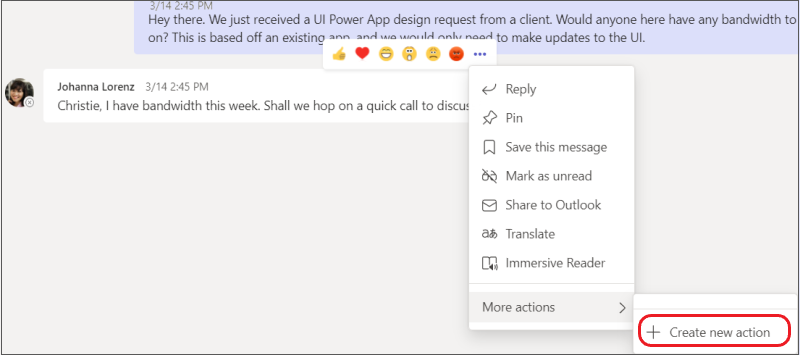
- Pilih Tindakan > lainnya + Buat tindakan baru.
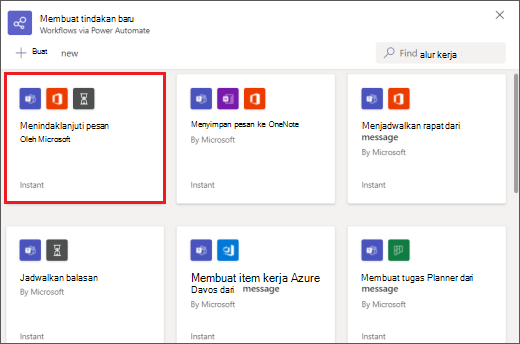
- Pilih alur kerja siap pakai yang Anda inginkan.
4. Ikuti petunjuk yang diberikan. Setelah selesai, Anda akan mendapatkan konfirmasi yang mengatakan, "Alur kerja berhasil ditambahkan!"
Tips
Pilih + Buat baru untuk membuat alur kerja yang sepenuhnya kustom. Anda akan langsung dibawa ke Power Automate, aplikasi yang mendukung pengalaman alur kerja di Teams.
Jalankan alur kerja dari pesan
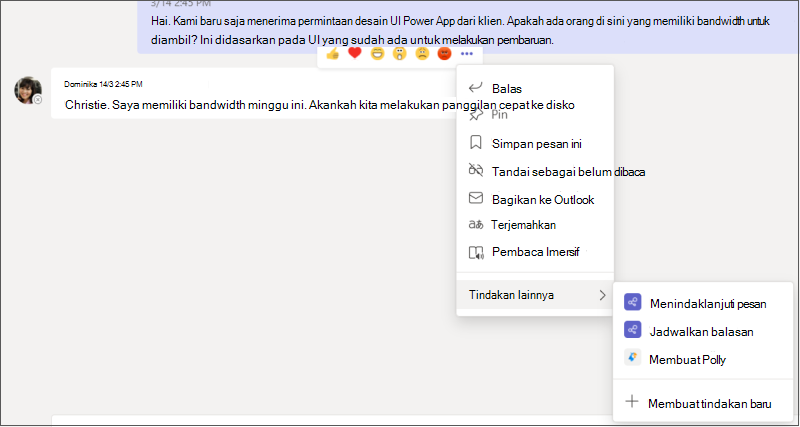
1. Buka tombol Opsi lainnya Opsi di sudut kanan atas pesan apa pun.
2. Pilih alur kerja yang ingin Anda jalankan.
Tips
Tindakan pesan yang terakhir Anda gunakan—baik alur kerja atau tipe tindakan lainnya—akan segera terlihat di menu; Yang lebih jarang Anda gunakan dapat ditemukan di bawah Tindakan >lainnya .
3. Ikuti perintah apa pun yang diberikan.
Kelola alur kerja
Anda akan menemukan tautan untuk Kelola alur kerja di beberapa tempat sepanjang pengalaman: di layar tempat Anda menambahkan alur kerja, pada dialog konfirmasi, dan dari Alur Kerja Aplikasi > . Jika Anda perlu mengedit detail alur kerja atau menghapusnya sama sekali, kunjungi Kelola alur kerja.