

April 2026
Interpretasi berturut-turut dalam rapat Teams
Dengan mode interpretasi berturut-turut di Interpreter, penerjemahan akan dimulai setelah setiap peserta selesai berbicara, menciptakan alur berbasis giliran yang mencerminkan bagaimana orang berkomunikasi secara alami dalam percakapan multibahasa. Untuk mempelajari selengkapnya, lihat Interpreter dalam rapat dan panggilan Microsoft Teams.
Catatan rapat tersedia untuk panggilan instan dan rapat
Catatan rapat Teams, yang didukung oleh Loop, kini tersedia untuk panggilan dan rapat instan. Setelah ditambahkan, peserta dapat mengedit catatan bersama-sama selama dan setelah rapat. Untuk mempelajari selengkapnya, lihat Membuat catatan rapat di Microsoft Teams.
Tombol angka tersedia saat menggabungkan panggilan ke dalam rapat
Saat menggabungkan panggilan PSTN ke dalam rapat Teams, gunakan tombol angka untuk navigasi menu IVR multi-nada ganda (DTMF) (misalnya, "Tekan 1 untuk penjualan, tekan 2 untuk dukungan"). Untuk mempelajari selengkapnya, lihat Mengundang orang ke rapat di Microsoft Teams.
Maret 2026
Atur acara kustom di Rapat Teams
Sesuaikan acara Teams untuk memenuhi kebutuhan Anda di aplikasi Teams Meet. Buka Meet di aplikasi Teams Anda dan pilih Create event
 untuk memulai. Pilih templat acara atau pilih Buat acara dari awal untuk menyesuaikan setiap elemen acara Anda, seperti jenis pengalaman, kapasitas acara maksimum, dan banyak lagi.
Untuk mempelajari selengkapnya, lihat Acara Microsoft Teams.
Lihat pemberitahuan dari semua akun Teams Anda di satu tempat
Pemberitahuan di beberapa penyewa dan akun Teams kini dikonsolidasikan di satu lokasi untuk membantu Anda tetap tertata. Sematkan akun utama di umpan aktivitas Anda untuk akses cepat. Untuk mempelajari selengkapnya, lihat Aktivitas di akun dan organisasi lain.
13 Oktober 2025
Jaga rapat tetap aman dengan pencegahan cuplikan layar
Lindungi informasi rahasia selama rapat Teams dengan mengaktifkan Cegah cuplikan layar dalam opsi rapat. Saat pengaturan ini diaktifkan, jendela rapat akan berubah menjadi hitam jika ada yang mencoba mengambil cuplikan layar. Tersedia dengan lisensi Teams Premium.
30 September 2025
Agen di saluran
Tambahkan agen ke saluran Teams Anda untuk membantu mengerjakan tugas umum, seperti meringkas kemajuan, menetapkan item pekerjaan, dan menjawab pertanyaan. Tersedia dengan lisensi Microsoft Copilot. Untuk mempelajari selengkapnya, lihat Mulai menggunakan Agen Saluran untuk saluran Teams.
Alur kerja yang cocok untuk Anda
Otomatiskan tugas harian, seperti mendapatkan pembaruan tim, mengirim dokumen, dan banyak lagi, dengan pengalaman Alur Kerja baru. Tersedia dengan lisensi Microsoft Copilot. Untuk mempelajari selengkapnya, lihat Gambaran umum alur kerja di Microsoft Teams.
Juli 28, 2025
Selenggarakan acara virtual 3D dengan acara imersif
Ubah acara online menjadi pengalaman 3D yang berdampak dengan acara imersif Teams imersif. Buat, sesuaikan, dan selenggarakan acara interaktif yang memikat peserta, memperkuat koneksi, dan meningkatkan keterlibatan.
- Jadwalkan acara imersif dari kalender Anda di Teams.
- Kustomisasi lingkungan dengan objek dan media yang menambah minat dan membantu alur acara imersif Anda.
- Selenggarakan pengalaman menarik dengan berinteraksi dengan peserta, mengunjungi ruang acara yang berbeda, dan menyajikan konten.
- Bergabunglah dalam acara imersif melalui kalender Teams dan Outlook Anda.
- Desain ruang 3D tanpa memerlukan pengkodean atau keahlian teknis.
Untuk mempelajari selengkapnya, lihat Mulai menggunakan acara imersif di Microsoft Teams.
19 Mei 2025
Buka file secara konsisten di seluruh aplikasi M365
Cara Anda lebih suka membuka tautan ke file Word, Excel, atau PowerPoint yang dihosting cloud dari Teams (di browser, aplikasi desktop, dll.) kini meluas ke seluruh aplikasi M365 lainnya, dimulai dengan Outlook klasik, Word, Excel, dan PowerPoint. Untuk mempelajari selengkapnya, lihat Berbagi file di Microsoft Teams.
Deteksi konten sensitif dalam rapat
Mencegah berbagi informasi pribadi yang tidak disengaja saat berbagi layar dalam rapat Teams. Teams memperingatkan penyaji dan penyelenggara saat mendeteksi informasi pribadi, seperti rekening bank atau nomor jaminan sosial, yang dibagikan. Untuk mempelajari selengkapnya, lihat Deteksi konten sensitif dalam rapat Microsoft Teams.
Persempit respons Copilot di Word dan Excel
Ekspor dan edit wawasan yang dihasilkan Copilot di Word dan Excel untuk mengedit, memformat ulang, dan menganalisis informasi lebih lanjut. Mengekspor respons Copilot mungkin terbatas tergantung pada kebijakan rapat dan label sensitivitas.
Jaga agar komponen Loop tetap aman
Tambahkan label sensitivitas ke komponen Loop untuk keamanan tambahan dan perlindungan konten berdasarkan label yang Anda pilih.
Buat saluran baru dengan mudah
Buat saluran baru langsung dari menu header, bukan menggulir ke bawah ke tim tertentu. Untuk mempelajari selengkapnya, lihat Membuat saluran standar, pribadi, atau bersama di Microsoft Teams.
Perlindungan obrolan eksternal lainnya
Laporkan risiko dan masalah keamanan dalam obrolan rapat pribadi, grup, dan eksternal. Untuk mempelajari selengkapnya, lihat Menerima atau memblokir permintaan obrolan dari orang-orang di dalam organisasi Anda di Microsoft Teams.
Membuat panggilan Teams lebih ringkas
Kurangi gangguan di Teams dengan membuka panggilan di jendela yang lebih kecil. Untuk mempelajari selengkapnya, lihat Menjawab panggilan di Microsoft Teams.
Deteksi otomatis perangkat video di ruang BYOD
Microsoft Teams kini secara otomatis mengaktifkan komponen video dari perangkat audio yang terdeteksi di ruang rapat Bring Your Own Device (BYOD). Untuk mempelajari selengkapnya, lihat Menggunakan mode tampilan bersama di ruang rapat.
Menggunakan tombol Teams di seluruh perangkat periferal
Jika Anda menyambungkan beberapa perangkat Microsoft Teams bersertifikat ke perangkat host yang sama (seperti laptop), gunakan tombol Teams tanpa memilih perangkat secara manual di pengaturan perangkat Teams. Untuk mempelajari selengkapnya, lihat Menggunakan perangkat bersertifikat untuk membantu mengelola panggilan dan rapat di Microsoft Teams.
Gunakan pintasan keyboard dari aplikasi pihak ketiga
Pintasan keyboard dari aplikasi obrolan dan rapat pihak ketiga kini didukung di Teams. Pilih Pengaturan dan lainnya di Teams dan pilih tata letak komunikasi atau rapat untuk mengakses pintasan keyboard. Untuk mempelajari selengkapnya, lihat Pintasan keyboard untuk Microsoft Teams.
15 April 2025
Pilih lokasi pemberitahuan Anda
Sesuaikan tempat pemberitahuan Teams untuk web muncul. Di Teams, pilih Pengaturan dan lainnya >
> Pemberitahuan> dan
  . Di bawah Posisi Tampilan>di layar, pilih tempat Anda ingin melihat pemberitahuan.
Menolak undangan? Matikan suara obrolan rapat
Sekarang, saat menolak undangan rapat, Anda tidak akan menerima pemberitahuan untuk obrolan rapat atau melihatnya di daftar obrolan. Terima rapat untuk selalu mengetahui informasi terbaru dengan semua komunikasi yang relevan. Untuk mempelajari selengkapnya, lihat Mengelola kalender Anda di Microsoft Teams.
Transkripsi untuk rapat multibahasa
Penyelenggara rapat kini dapat mengaktifkan pengenalan ucapan multibahasa dalam opsi rapat, yang memungkinkan setiap peserta mengatur bahasa lisan mereka. Setiap peserta akan melihat transkrip dalam bahasa mereka sendiri. Tersedia untuk penyelenggara dengan lisensi Copilot atau Teams Premium. Untuk mempelajari selengkapnya, lihat Menampilkan transkripsi langsung dalam rapat Microsoft Teams.
Rekap cerdas untuk rapat multibahasa
Ikuti diskusi saat beberapa bahasa diucapkan dengan rekap cerdas, kini mendukung rapat multibahasa. Rekap akan muncul dalam bahasa yang Anda pilih untuk keterangan dan transkripsi langsung. Tersedia dengan lisensi Copilot dan Teams Premium. Untuk mempelajari selengkapnya, lihat Rekap di Microsoft Teams.
Memeriksa volume mikrofon Anda dalam rapat
Indikator volume mikrofon baru dalam rapat Teams membantu Anda melihat tingkat audio secara real time dan memastikan orang-orang dalam rapat dapat mendengar Anda.
Berbagi file dengan lebih mudah dan lebih cepat
Bagikan file dengan cepat dari obrolan, tab Bersama , atau postingan saluran ke obrolan dan saluran lain. Izin file dipertahankan saat dibagikan, sehingga penerima selalu memiliki akses yang benar. Tambahkan pesan dan @mention orang-orang untuk konteks dan keselarasan tambahan. Untuk mempelajari selengkapnya, lihat Berbagi file di Microsoft Teams.
Tidak ada lagi kesalahan ketik dengan pemeriksaan ejaan yang disempurnakan
Ketahui potensi kesalahan saat Anda mengetik dalam kotak tulis. Pilih koreksi di menu menurun, abaikan, atau tambahkan kata yang ditandai ke kamus Anda. Dengan dukungan multi-bahasa, beralih di antara hingga tiga bahasa untuk berkomunikasi secara efektif dengan siapa saja. Untuk mempelajari selengkapnya, lihat Chat dengan orang lain di Microsoft Teams.
Panel Catatan yang diperbarui dalam rapat
Panel Catatan dalam rapat Teams kini lebih efisien untuk kejelasan dan pengaturan. Header sekarang hanya Catatan, cocok dengan kontrol rapat, dan opsi seperti Buka di jendela baru dan komponen Salin digabungkan menjadi satu header. Untuk mempelajari selengkapnya, lihat Membuat catatan rapat di Microsoft Teams.
Pelatihan pribadi di aplikasi Antrean
Pengguna yang berwenang dapat memulai sesi pemantauan dengan agen terpilih untuk pembinaan pribadi. Mereka dapat mendengarkan panggilan pelanggan, berbisik secara pribadi kepada agen, dan menerobos atau mengambil alih panggilan. Untuk mempelajari selengkapnya, lihat Menggunakan aplikasi Antrean untuk Microsoft Teams.
Menyesuaikan umpan video Anda dalam rapat Teams
Kini, dalam solusi VDI baru untuk Teams, Anda dapat memburamkan latar belakang, memilih latar belakang virtual di Teams, atau mengunggah gambar latar belakang kustom Anda sendiri. Untuk mempelajari selengkapnya, lihat Menerapkan filter video dalam rapat Microsoft Teams.
1 April 2025
Copilot menjadi lebih cerdas dengan konten yang dibagikan layar
Copilot di Teams kini menganalisis konten yang dibagikan di layar selama rapat yang direkam. Minta Copilot untuk meringkas atau menemukan detail dan wawasan tertentu dari percakapan dan presentasi. Copilot bahkan dapat membuat draf konten berdasarkan seluruh rapat. Untuk mempelajari selengkapnya, lihat Menggunakan Copilot dalam rapat Microsoft Teams.
11 Maret 2025
Mengedit nama tampilan Anda dalam rapat
Sesuaikan kehadiran Anda selama rapat Teams dengan mengedit nama tampilan Anda. Nama Anda yang diedit akan tetap ada selama rapat. Untuk mengubah nama Anda, pilih  di kontrol rapat Anda. Di panel Peserta , arahkan mouse ke atas nama Anda dan pilih Opsi lainnya>Edit nama tampilan. Masukkan nama dan pilih Simpan.
4 Maret 2025
DVR di pertemuan umum
Menghadiri pertemuan umum lebih fleksibel dari sebelumnya dengan kemampuan DVR baru. Tidak perlu menunggu perekaman—jeda, putar balik, atau lewati ke depan dalam konten yang di-streaming sebelumnya selama acara. Untuk mempelajari selengkapnya, lihat Menghadiri pertemuan umum di Microsoft Teams.
Alur Cerita di Teams
Terhubung dengan kolega dan pimpinan dari organisasi Anda langsung di Teams dengan Alur Cerita. Temukan dan ekspresikan perspektif dalam konten bersama, terima pengumuman kepemimpinan, dan banyak lagi. Untuk mempelajari selengkapnya, lihat Alur Cerita di Viva Engage.
Meneruskan pesan dengan kartu aplikasi
Bagikan pesan yang berisi kartu aplikasi dengan mengarahkan kursor ke atas pesan dan memilih Opsi lainnya>Teruskan . Untuk mempelajari selengkapnya, lihat Meneruskan pesan di Microsoft Teams.
25 Februari 2025
Atur adegan dalam mode Bersama
Penyelenggara rapat kini dapat melihat pratinjau adegan dan menetapkan kursi dalam mode Bersama sebelum menerapkannya ke rapat. Untuk mempelajari selengkapnya, lihat Menggunakan video di Microsoft Teams.
Jaga kerahasiaan konten bersama
Jika file dengan sensitivitas lebih tinggi dibagikan dalam rapat, sensitivitas rapat dapat diperbarui secara otomatis atau penyelenggara dapat diberi tahu. Tersedia dengan lisensi M365 E5 dan Teams Premium saat admin mengaktifkan kebijakan pewarisan label. Untuk mempelajari selengkapnya, lihat Label sensitivitas untuk rapat Teams.
11 Februari 2025
Sesuaikan umpan Aktivitas Anda dengan Anda
Di umpan aktivitas Teams, terapkan filter @Mentions untuk melihat sebutan pribadi Anda atau filter Sebutan tag untuk melihat penyebutan tag yang menyertakan Anda.
Pratinjau file tempat file dibagikan
Pilih Pratinjau untuk melihat konten file bersama tanpa meninggalkan obrolan atau saluran tempat file tersebut dibagikan. Untuk mempelajari selengkapnya, lihat Berbagi file di Microsoft Teams.
Peningkatan transkripsi rapat
Lihat pembaruan pengalaman transkripsi dalam rapat ini:
- Pengaturan yang lebih sederhana: Pilih Transkrip>Pengaturan> bahasaBahasa rapat yang diucapkan untuk bahasa rapat dan pengaturan terjemahan.
- Akurasi transkripsi yang lebih baik: People akan diminta untuk memilih bahasa lisan saat mengaktifkan transkripsi rapat, perekaman, atau Copilot.
- Akses ke pengaturan bahasa lisan: Hanya penyelenggara rapat, rekan penyelenggara, dan orang yang memulai transkrip yang dapat mengubah bahasa lisan.
- Pemberitahuan bahasa yang tidak cocok: Penyelenggara, rekan penyelenggara, dan penggagas transkrip akan diberi tahu jika seseorang berbicara dalam bahasa yang berbeda dari yang dipilih dalam pengaturan bahasa lisan.
Untuk mempelajari selengkapnya, lihat Menampilkan transkripsi langsung dalam rapat Microsoft Teams.
Cara yang lebih cerdas untuk merekap acara
Rekap cerdas kini tersedia setelah pertemuan umum dan seminar web Teams. Penyelenggara, rekan penyelenggara, dan penyaji dapat menelusuri rekaman acara berdasarkan pembicara dan topik serta mengakses catatan, tugas, dan sebutan nama yang dihasilkan AI. Rekap peristiwa cerdas tersedia dengan lisensi Teams Premium dan Copilot untuk M365. Untuk mempelajari selengkapnya, lihat Produktivitas cerdas dengan Microsoft Teams Premium.
Akhiri acara untuk semua orang dengan satu klik
Saat penyelenggara atau penyaji memilih tombol Akhiri acara baru selama pertemuan umum, seminar web, atau rapat terstruktur, peserta akan melihat pesan bahwa sesi telah selesai, dan penyaji akan kembali ke ruang hijau.
4 Februari 2025
Cara baru untuk mengubah ukuran jendela Teams
Ukuran dan tata letak jendela yang lebih ringkas hadir untuk membantu Anda melakukan banyak tugas di berbagai aplikasi Teams. Ubah ukuran jendela dan lihat secara berdampingan untuk memprioritaskan hal yang paling penting bagi Anda.
Lihat dengan jelas dengan resolusi super
Tingkatkan umpan video masuk secara otomatis untuk mendapatkan kejelasan lebih jelas dengan mengaktifkan resolusi super. Di kontrol rapat Anda, pilih panah menurun di samping Kamera dan pilih Efek dan pengaturan> video lainnyaPengaturan. Kemudian, aktifkan tombol alih Tingkatkan dengan resolusi super .
Januari 21, 2025
Multitugas rapat lainnya
Saat Anda memilih  ,
,  , atau Copilot
 * dalam kontrol rapat Anda, pilih Buka di jendela baru
 untuk membuka konten ke jendela terpisah. Buka beberapa jendela untuk menjaga konten rapat tetap dalam tampilan tanpa beralih di antaranya dalam kontrol rapat Anda. Ubah ukuran dan pindahkan jendela di layar Anda untuk fokus dan produktivitas yang lebih baik.
*Copilot tersedia dengan lisensi Teams Premium atau Microsoft Copilot.
Pilih lokasi pemberitahuan Anda
Sesuaikan tempat pemberitahuan muncul di layar Anda di Teams untuk mengurangi gangguan saat Anda bekerja. Di Teams, pilih Settings and>Settings>Pemberitahuan dan aktivitas . Di bawah Posisi Tampilan>di layar, pilih tempat Anda ingin pemberitahuan muncul. Tersedia di desktop Teams untuk Windows.
14 Januari 2025
Ruang terpisah Anda, pilihan Anda
Dalam rapat dengan ruang terpisah, kini Anda dapat memilih ruang terpisah mana yang akan diikuti.
Pilih Ruang-teams-breakout-room-icon di kontrol rapat Anda dan pilih Gabung di samping ruang untuk memasukinya. Untuk mempelajari selengkapnya, lihat Menggunakan ruang terpisah dalam rapat Microsoft Teams.
Lebih sedikit batasan penerusan konten di Teams
Kini, Anda dapat meneruskan komponen Loop dan kartu aplikasi di seluruh Teams, serta pesan ke dan dari saluran. Arahkan mouse ke atas hal yang ingin Anda bagikan dan pilih Opsi lainnya opsi >Teruskan . Untuk mempelajari selengkapnya, lihat Meneruskan pesan dalam obrolan Teams.
Hemat waktu dengan hyperlink instan
Buat hyperlink dengan lebih sedikit klik dan lebih sedikit waktu. Saat menulis pesan, sorot teks yang ingin Anda hyperlink dan tempel tautan yang ingin disisipkan. Sesederhana itu! Untuk mempelajari selengkapnya, lihat Mengirim file, gambar, atau tautan di Microsoft Teams.
9 Desember 2024
Rekap rapat dan panggilan instan
Tinjau sorotan dengan cepat dari panggilan dan rapat Teams instan dengan rekap cerdas. Setelah panggilan atau rapat berakhir, buka obrolan dan pilih Tampilkan rekap di gambar mini rapat. Rekap cerdas tersedia dengan lisensi Teams Premium atau Microsoft Copilot. Untuk mempelajari selengkapnya, lihat Rekap rapat di Microsoft Teams.
Mengambil kendali selama berbagi layar di Teams untuk web
Saat seseorang membagikan layar mereka dalam rapat di Teams untuk web, pilih Ambil kontrol untuk berinteraksi langsung dengan konten bersama. Berkolaborasi dalam dokumen, presentasi transisi, dan lainnya. Untuk mempelajari selengkapnya, lihat Menyajikan konten dalam rapat Microsoft Teams.
25 November 2024
Merekam pengucapan nama Anda di Teams
Bantu orang lain mengucapkan nama Anda dengan benar dengan merekam pengucapan nama Anda di Teams. Saat seseorang mengarahkan kursor ke gambar profil atau nama Anda di Teams, mereka dapat memilih ikon pembicara di samping nama Anda untuk mendengarkan rekaman. Untuk mempelajari selengkapnya, lihat Merekam dan menampilkan pengucapan nama Anda di kartu profil Anda.
Bergabung dalam rapat lebih cepat di Teams untuk web
Penyempurnaan kinerja baru membantu Anda bergabung dalam rapat lebih cepat saat bergabung dalam rapat Teams di browser web Edge atau Chrome.
18 November 2024
Fitur kalender M365 favorit Anda, kini di Teams
Beralih ke kalender Teams baru untuk pengalaman penjadwalan dan perencanaan yang disempurnakan. Jelajahi tampilan kalender baru, kustomisasi, dan banyak lagi. Untuk memulai, pilih  di Teams dan aktifkan tombol alih Calendar Baru. Beralih antara pengalaman kalender asli dan baru kapan saja.
Nikmati pemandangan segar di Mesh
Ubah tampilan Anda di Mesh dengan Project Studio, lingkungan baru yang kini tersedia dalam pratinjau umum Teams. Untuk mempelajari selengkapnya, lihat Mulai menggunakan ruang imersif di Teams.

Penyempurnaan transkrip acara
Kini, penyelenggara acara dapat mengunduh transkrip seminar web atau pertemuan umum dari halaman rekaman acara. Transkrip kini juga menyertakan RTMP-In 708 keterangan dari acara tersebut.
Mengontrol data suara dan wajah Anda
Kini, alih-alih admin Teams, Anda memegang kendali untuk mengunduh dan membagikan data pengenalan suara dan wajah. Untuk mengekspor data ini, buka Pengaturan dan lainnya>Settings>Pengenalan di Teams. Jika data tersedia, pilih Ekspor.
11 November 2024
Memperkenalkan pengalaman obrolan dan saluran baru
Sederhanakan kolaborasi di Teams dengan pengalaman obrolan dan saluran baru.
Obrolan, tim, dan saluran di satu tempat, memudahkan akses, triase, dan pengaturan percakapan Anda.
Tampilan @mentions baru untuk terus memantau semua pesan dan filter yang diarahkan untuk melalui triase harian dengan cepat.
Bagian kustom untuk menyatukan obrolan dan saluran yang relevan serta mengaturnya.
Sesuaikan pengalaman Teams baru Anda: pilih Opsi daftar
di bagian atas daftar > obrolan dan saluran Sesuaikan tampilan untuk memilih untuk melihat obrolan dan saluran secara terpisah, melihat pratinjau pesan, dan banyak lagi.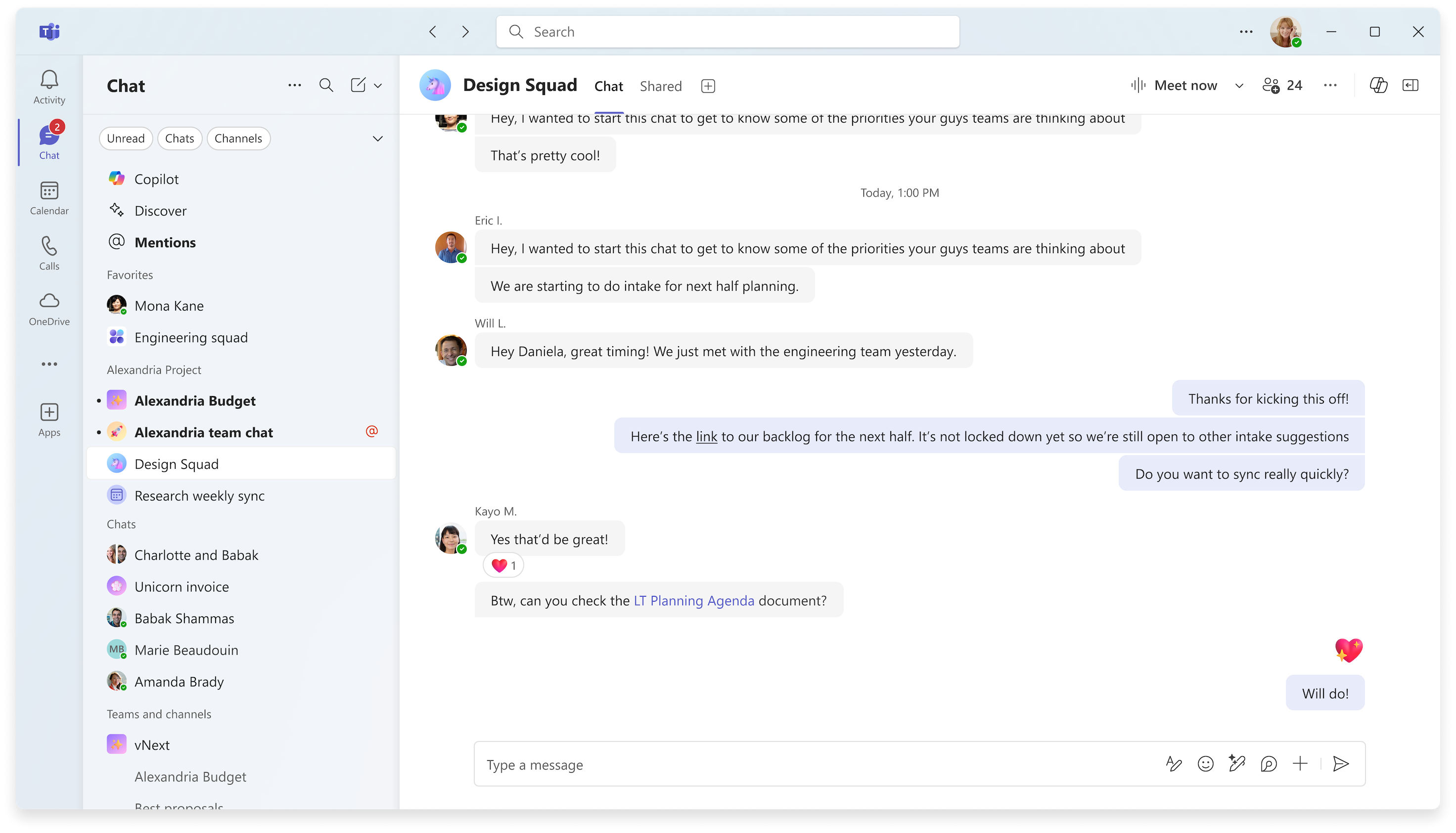
Untuk mempelajari selengkapnya, lihat Pengalaman obrolan dan saluran Microsoft Teams baru – Adopsi Microsoft
Selenggarakan acara Mesh dengan orang di luar organisasi Anda
Undang tamu di luar organisasi Anda ke acara Mesh di Teams untuk pengalaman kolaborasi dan jaringan yang lebih imersif. Tamu dengan lisensi Mesh, seperti Teams Premium, dapat bergabung dengan acara Mesh dari PC mereka. Dukungan untuk tamu yang bergabung secara anonim atau dari aplikasi Mesh di Meta Quest akan segera hadir. Untuk mempelajari selengkapnya, lihat Membuat acara di Mesh di web.
Terhubung lintas ruang dalam acara Mesh multi-ruang
Peserta kini dapat melihat reaksi peserta dan mengangkat tangan di ruang yang berbeda selama acara Mesh multi-ruang. Penyelenggara acara juga dapat berpindah antar ruang, sehingga lebih mudah untuk terhubung dengan grup yang berbeda. Untuk mempelajari selengkapnya, lihat Membuat acara di Mesh.
4 November 2024
Chat di pertemuan umum Microsoft Teams
Dorong keterlibatan antara peserta acara, penyaji, dan rekan penyelenggara dengan menggunakan obrolan, kini tersedia di pertemuan umum Teams. Pilih di kontrol rapat untuk bergabung dalam percakapan. Untuk mempelajari selengkapnya, lihat Chat di pertemuan umum di Microsoft Teams.
Chat secara pribadi di pertemuan umum dengan obrolan grup acara
Obrolan grup acara pribadi antara penyelenggara, rekan penyelenggara, dan penyaji kini tersedia di pertemuan umum Teams. Chat dalam obrolan grup acara sebelum, selama, dan setelah pertemuan umum. Obrolan grup acara tidak dapat dilihat oleh peserta. Untuk mempelajari selengkapnya, lihat Chat di pertemuan umum di Microsoft Teams.
Terapkan filter saat mencari konten yang terkait dengan orang tertentu
Cari nama di bilah pencarian Teams dan pilih Pesan, Files, Obrolan grup, atau Teams dan Saluran di bawah bilah pencarian untuk memfilter hasil yang terkait dengan orang tersebut. Jika memilih filter, Anda hanya akan melihat hasil untuk tipe konten tersebut.

Label sensitivitas dalam acara Teams
Tambahkan lapisan keamanan tambahan ke seminar web atau pertemuan umum Teams jika informasi rahasia akan dibagikan dengan menambahkan label sensitivitas. Untuk menambahkan label, buka acara di kalender Teams Anda. Di Detail, pilih Sensitivitasdan pilih label dari menu dropdown. Untuk mempelajari selengkapnya, lihat Label sensitivitas untuk rapat Teams.
Menyeimbangkan volume interpretasi bahasa
Seimbangkan volume interpretasi bahasa untuk mendengar audio yang lebih banyak ditafsirkan atau audio asli. Di kontrol rapat Anda, pilih Tindakan lainnya>Bahasa dan ucapan > bahasa-ucapanInterpretasi bahasa Kemudian, pilih bahasa dan sesuaikan penggeser Volume keseimbangan . Untuk mempelajari selengkapnya, lihat Menggunakan interpretasi bahasa dalam rapat Microsoft Teams.
Oktober 21, 2024
Nonaktifkan email pertemuan umum dan seminar web
Saat menjadwalkan pertemuan umum atau seminar web, Anda dapat menonaktifkan email peserta Teams sebelum menerbitkan acara. Dalam formulir penjadwalan, buka Detail Penyiapan>, lalu nonaktifkan tombol alih Aktifkan email peserta. Pengaturan ini tidak dapat diubah setelah acara dipublikasikan. Untuk mempelajari selengkapnya, lihat Mengelola email seminar web di Microsoft Teams atau Menjadwalkan pertemuan umum di Microsoft Teams.
Pemberitahuan rekap rapat cerdas di Teams
Dapatkan pemberitahuan ketika rekap rapat cerdas siap dilihat dan pilih pemberitahuan untuk langsung mengaksesnya. Untuk mengelola pengaturan pemberitahuan, pilih Pengaturan dan lainnya>Pengaturan di Teams. Kemudian, pilih Pemberitahuan dan>Aplikasi Rekap>rapat. Fitur rekap cerdas tersedia dengan lisensi Teams Premium atau Copilot untuk Microsoft 365. Untuk mempelajari selengkapnya, lihat Rekap rapat di Microsoft Teams.
14 Oktober 2024
Temukan orang dan konten lebih cepat dengan pencarian yang disempurnakan
Ketikkan nama seseorang dan kata kunci di bilah pencarian Teams untuk saran relevan yang membantu Anda menemukan konten yang diperlukan dengan cepat.
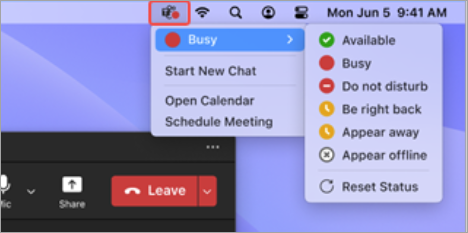
Ikon aplikasi Teams di bilah menu Mac
Lakukan tindakan cepat dari ikon aplikasi Teams baru di bilah menu Mac. Pilih ikon aplikasi Teams untuk mengubah status kehadiran Anda, memulai obrolan baru, dan banyak lagi. Untuk mempelajari selengkapnya, lihat Mengambil tindakan cepat di Microsoft Teams dari Mac.
9 Oktober 2024
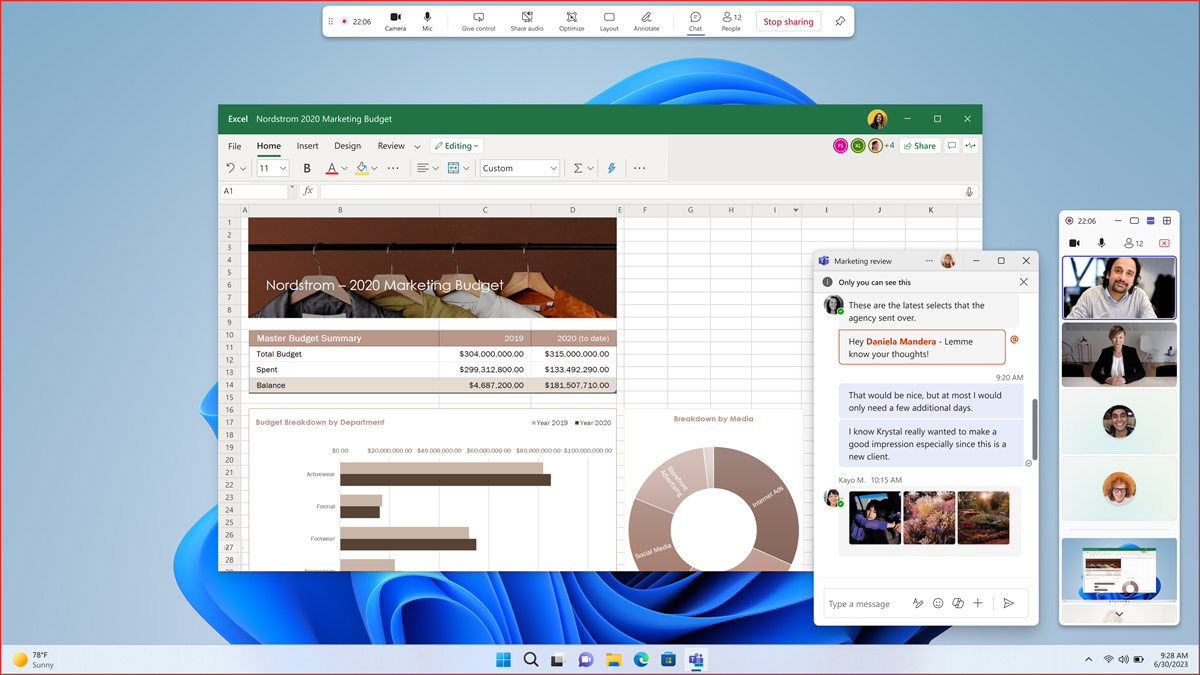
Jendela penyaji baru yang diminimalkan
Saat Anda membagikan konten dalam rapat Teams, jendela rapat Anda akan berkurang menjadi tampilan yang lebih kecil. Lihat bagaimana konten yang Anda bagikan ditampilkan oleh orang lain, lihat tangan terangkat, dan banyak lagi. Untuk mempelajari selengkapnya, lihat Menyajikan konten dalam rapat Microsoft Teams.
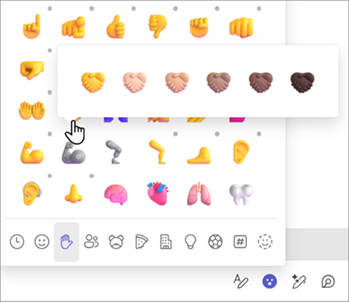
Buat emoji milik Anda sendiri dengan warna kulit pilihan Anda
Dalam obrolan atau kotak tulis postingan saluran, pilih Emoji, GIF, dan Stiker >Emoji>Isyarat tangan mengangkat
  . Kemudian, klik kanan emoji dan pilih warna kulit. Untuk mempelajari selengkapnya, lihat Mengirim emoji, GIF, atau stiker di Microsoft Teams.
17 September 2024
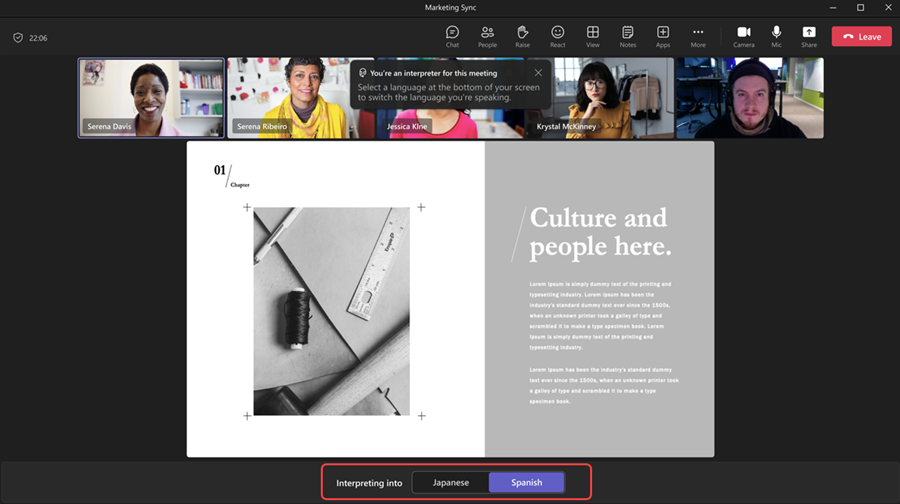
Menerjemahkan bolak-balik antara dua bahasa
Kini, penerjemah dapat mengalihkan arah terjemahannya selama rapat Teams. Penerjemah dapat menerjemahkan antara dua bahasa dengan memilih bahasa yang saat ini mereka gunakan di bagian bawah layar. Untuk mempelajari selengkapnya, lihat Menggunakan interpretasi bahasa dalam rapat Microsoft Teams.
9 September 2024
Copilot kini mempertimbangkan obrolan rapat dalam respons
Saat Anda meminta Copilot dalam rapat, Copilot sekarang akan mendasarkan responsnya pada transkrip dan obrolan rapat. Untuk mempelajari selengkapnya, lihat Menggunakan Copilot dalam rapat Microsoft Teams.
3 September 2024
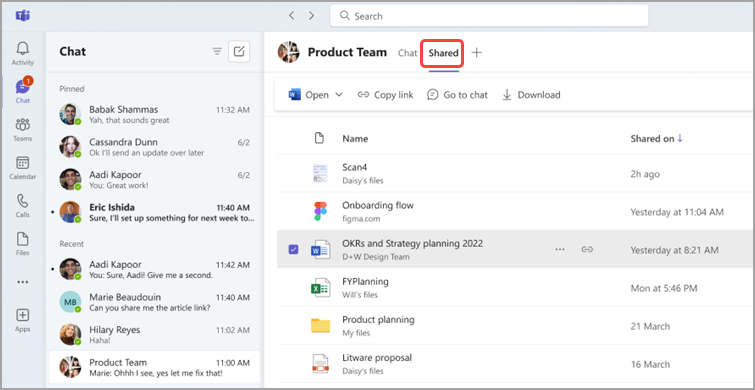
Tab "Files" dalam obrolan kini "Dibagikan"
Pilih Berbagi, sebelumnya disebut Files, dalam obrolan Teams untuk melihat konten yang dibagikan dalam percakapan tersebut. Telusuri file, rekaman, dan tautan web yang telah dikirimkan kepada Anda atau oleh Anda dalam obrolan tersebut.
19 Agustus 2024
Mengganti nama saluran umum tim
Kini Anda dapat mengganti nama saluran umum tim agar lebih mencerminkan kebutuhan tim dan membuatnya lebih mudah ditemukan dalam daftar tim dan saluran. Pemilik tim dan anggota yang memiliki izin yang sesuai dapat mengganti nama saluran umum. Untuk mempelajari selengkapnya, lihat Mengelola pengaturan dan izin tim di Microsoft Teams.
7 Agustus 2024
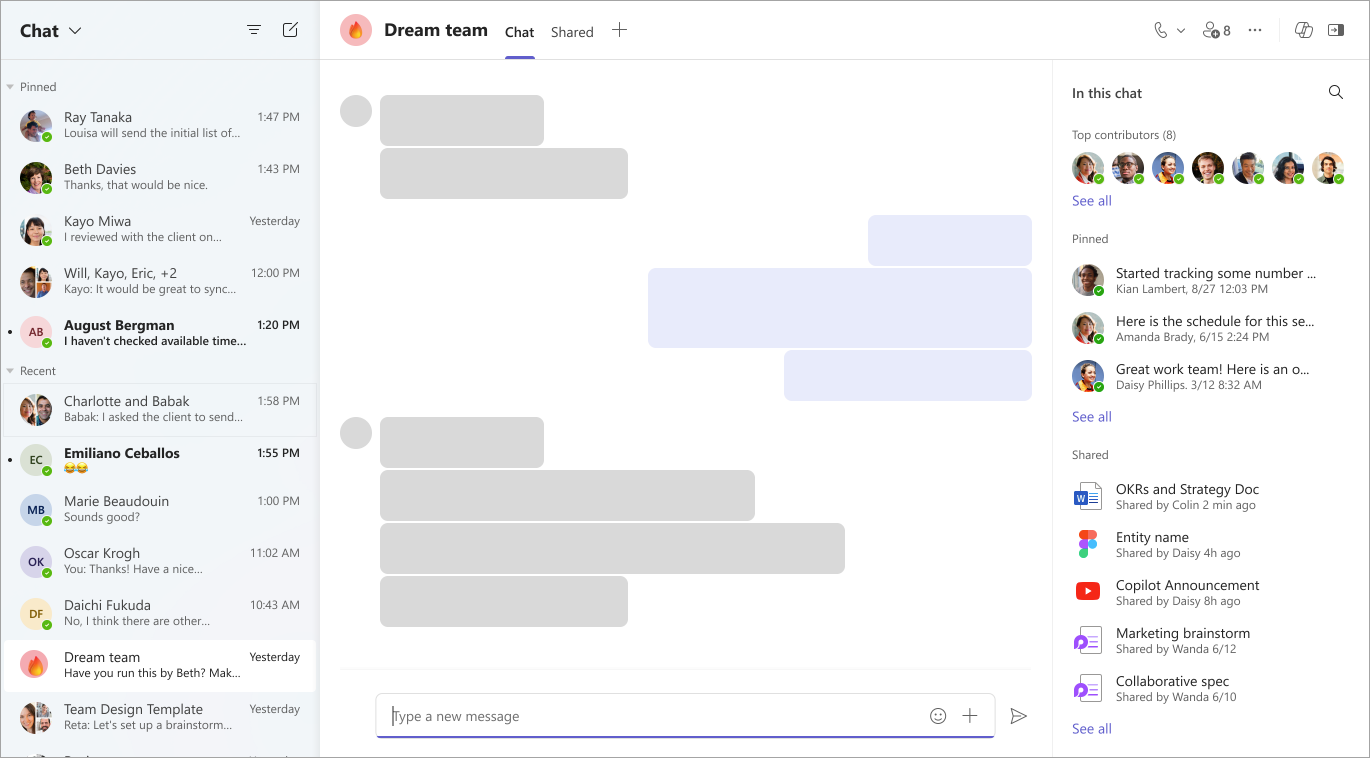
Obrolan yang sama, detail selengkapnya
Panel detail obrolan baru memberi Anda semua info yang diperlukan, tanpa meninggalkan percakapan. Cukup buka obrolan Teams dan pilih Buka detail obrolan untuk melihat pesan yang disematkan, mencari spesifik, dan banyak lagi.
Deteksi waktu di obrolan Copilot
Perlu pembaruan atau sorotan dari jangka waktu tertentu? Copilot dapat membantu urusan itu. Cobalah dengan bertanya "Apa saja sorotan dari bulan lalu?" Untuk mempelajari selengkapnya, lihat Menggunakan Copilot di obrolan dan saluran Microsoft Teams.
Peningkatan jendela rapat yang diminimalkan
Saat meminimalkan jendela rapat atau mulai menyajikan, kini Anda dapat menampilkan hingga empat peserta di jendela penyaji. Anda juga dapat meminimalkan atau memperluas jendela penyaji sepenuhnya. Untuk mempelajari selengkapnya, lihat Pengalaman penyaji dan peserta yang disempurnakan dengan tampilan galeri yang diperluas di Teams.
Pengalaman umpan balik yang disederhanakan
Sekarang, saat Anda mengirimkan umpan balik atau menyarankan fitur di desktop atau web Teams, fitur tersebut akan melalui layanan Kebijakan Cloud untuk Microsoft 365, bukan kebijakan Microsoft Teams untuk proses umpan balik yang lebih efisien. Untuk mempelajari selengkapnya, lihat Memberikan umpan balik di Microsoft Teams.
31 Juli 2024
Menemukan konten bersama dalam obrolan
Akses tautan dan file bersama dengan cepat dalam obrolan Teams dengan memilih tab Bersama. Gunakan bilah pencarian untuk menemukan konten tertentu, atau filter hasil dengan memilih tab Terbaru, Files, atau Tautan.
Menampilkan atau menyembunyikan umpan Temukan
Untuk menampilkan atau menyembunyikan umpan Temukan di daftar saluran Anda, pilih Pengaturan dan lainnya>Pengaturan dan aktifkan atau nonaktifkan Tampilkan Temukan di daftar saluran Anda .
17 Juli 2024
Emoji Anda menjadi semakin personal
Sesuaikan dan unggah emoji unik Anda sendiri di Teams untuk bereaksi atau untuk dikirimkan dalam obrolan. Untuk mengunggah emoji kustom, pilih Emoji, GIF, dan Stiker teams-emoji-icon-for-chat dalam kotak tulis pesan. Kemudian, pilih Emoji>Emoji organisasi Anda > emoji kustomTambahkan emoji
 . Pilih file gambar atau GIF, lalu pilih Tambahkan emoji.
Hasil pencarian kini menyertakan pesan obrolan
Saat Anda mencari di Teams, hasilnya sekarang akan menyertakan pesan. Filter hasil untuk menampilkan pesan saja dengan menekan tombol Enter dan memilih Pesan di bawah bilah pencarian. Untuk mempelajari selengkapnya, lihat Mencari pesan dan lainnya di Microsoft Teams.
11 Juli 2024
Sembunyikan saluran yang tidak aktif
Teams kini secara otomatis mendeteksi dan menyembunyikan saluran Anda yang tidak aktif. Untuk menampilkan saluran tersembunyi, pilih  Teams dan pilih Lihat semua saluran di bawah tim.
Pilih Tersembunyi untuk melihat saluran tersembunyi tim. Kelola saluran yang Anda lihat dengan mengarahkan kursor ke saluran dan memilih Tampilkan atau Sembunyikan.
Teams dan pilih Lihat semua saluran di bawah tim.
Pilih Tersembunyi untuk melihat saluran tersembunyi tim. Kelola saluran yang Anda lihat dengan mengarahkan kursor ke saluran dan memilih Tampilkan atau Sembunyikan.
Jangan lewatkan file
Files yang dilampirkan ke undangan rapat di Microsoft Outlook untuk Windows atau Outlook untuk web kini dapat dilihat di kalender Teams Anda di aplikasi desktop.
Urutan penyaji untuk seminar web
Sesuaikan urutan penyaji webinar yang ditampilkan pada halaman acara. Cukup buka detail acara dari kalender Teams Anda dan pilih Siapkan>biografi penyaji. Lalu, seret nama sesuai urutan yang Anda inginkan. Untuk mempelajari selengkapnya, lihat Mengustomisasi seminar web di Microsoft Teams.
2 Juli 2024
Mengontrol pemberitahuan saluran Anda
Sempurnakan obrolan di saluran Anda dengan (1) menolak pemberitahuan semua pembaruan berikutnya dalam percakapan saluran yang telah Anda ikuti, atau (2) memilih untuk mendapatkan pemberitahuan tentang pembaruan pada percakapan yang belum Anda ikuti sebelumnya. Pilih Opsi di samping postingan saluran dan aktifkan/nonaktifkan pemberitahuan untuk pesan lainnya dalam utas tersebut. Untuk mempelajari selengkapnya, lihat Mengustomisasi pemberitahuan saluran di Microsoft Teams.
Semua informasi saluran, semuanya di satu tempat
Dapatkan gambaran umum singkat tentang saluran menggunakan kartu saluran, tersedia di Teams untuk desktop dan web. Arahkan mouse ke atas nama saluran di header atau di mana pun saluran disebutkan untuk melihat deskripsi saluran, waktu aktivitas terakhir, nama tim, dan informasi tentang anggota. Kartu saluran juga menyediakan pintasan ke pengaturan pemberitahuan, manajemen saluran pemilik, dan daftar saluran.
Atur pemberitahuan suara kustom
Untuk membantu Anda tetap fokus, memprioritaskan tugas dan pesan dengan cepat, serta menghindari gangguan, kini Anda dapat menyesuaikan suara pada pemberitahuan Teams. Tetapkan suara yang berbeda ke berbagai jenis pemberitahuan, seperti pesan mendesak, atau bisukan suara pemberitahuan saat Anda sibuk atau sedang rapat. Buka Pengaturan dan di kanan atas Teams dan temukan opsi untuk menyesuaikan suara pemberitahuan Anda di menu Pemberitahuan dan aktivitas .