

Foto Lama adalah aplikasi untuk Koleksi, Album, dan Editor Video Warisan Microsoft. Versi lama aplikasi Foto mengumpulkan foto dari PC, ponsel, dan perangkat lain Anda, dan meletakkannya di satu tempat Anda dapat dengan lebih mudah menemukan apa yang Anda cari.
Diberdayakan untuk melakukan lebih banyak hal dengan foto dan video Anda. Anda dapat melihat, mengedit, membandingkan, membuat album, dan membuat film kenangan istimewa Anda dengan mudah. Anda dapat menggunakan strip film untuk menemukan dan melompat ke foto lain sambil tetap tenggelam dalam pengalaman. Jika Anda ingin membandingkan foto dan video di jendela aplikasi yang sama, aktifkan mode multi-tampilan dengan memilih beberapa item dari antarmuka strip film.
Selain itu, di toolbar, Anda dapat melakukan tindakan pengeditan, menfavoritkan, dan berbagi serta memiliki akses cepat ke metadata dan editor foto pihak ketiga. Anda juga dapat menyembunyikan toolbar untuk menikmati foto dari ujung ke tepi dan tanpa gangguan.
Untuk memulai, ketik foto dalam kotak pencarian di taskbar, lalu pilih aplikasi Lama Foto dari hasil.
Bagaimana cara mendapatkan aplikasinya?
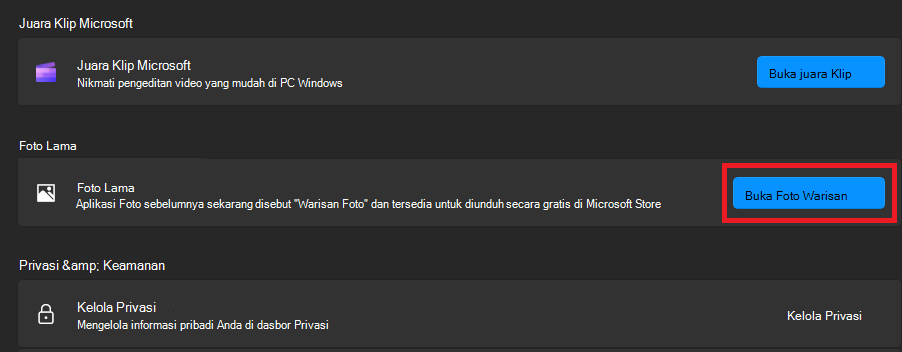
Jika PC Anda menjalankan versi Foto terbaru dan Anda ingin menggunakan versi Lama Foto, lakukan hal berikut:
- Di kotak pencarian pada taskbar, ketik foto , lalu pilih aplikasi Foto dari hasil.
- Pilih Pengaturan, dan di bawah bagian Lama Foto , pilih Buka Foto Warisan.
Catatan
Anda dapat menjalankan aplikasi Foto  baru dan aplikasi Lama Foto di PC secara bersamaan.
Lihat foto dan video
Aplikasi Lama Foto memungkinkan pengguna untuk melihat foto dan video mereka dengan mulus. Ini mendukung berbagai format file, termasuk JPEG, PNG, GIF, BMP, TIFF untuk foto, dan MP4, MOV, dan AVI untuk video.
Setelah aplikasi Lama Foto dibuka, Anda akan melihat daftar semua foto yang memungkinkan Anda menggulir dan memilih foto yang Anda inginkan. Selain itu, Anda dapat menggunakan fitur penyortiran untuk mengatur daftar foto sesuai dengan preferensi Anda agar lebih mudah ditemukan.
Secara default, aplikasi Lama Foto menampilkan semua foto di folder Gambar Anda. Untuk melihat foto dari lokasi lain, pilih tab Folder di atas, pilih Tambahkan folder, lalu pilih folder yang ingin ditambahkan.
Tips
Untuk cara yang lebih cepat menemukan foto atau video daripada menelusuri daftar secara manual, cukup masukkan nama, tanggal, tipe, atau lokasi ke dalam kotak pencarian di bagian atas.
Impor foto dan video
Anda dapat mengimpor foto dan video yang telah disimpan di kartu SD kamera, drive USB, ponsel (Android atau iPhone), atau di perangkat lain.
Gunakan kabel USB untuk menghubungkan perangkat Anda ke PC. Pastikan foto yang ingin Anda impor berada di perangkat, bukan di awan.
Buka aplikasi Lama Foto.
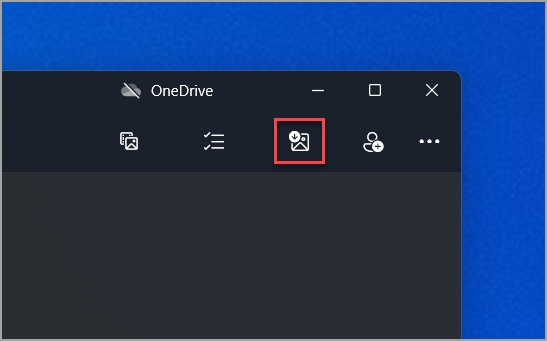
Pilih Impor>Dari perangkat yang tersambung, lalu ikuti instruksinya. Anda dapat memilih item yang ingin diimpor dan pilih lokasi untuk menyimpannya. Tunggu beberapa saat untuk proses deteksi dan transfer.
Catatan
- Untuk iPhone: Jika Anda mengalami masalah dengan impor iPhone, pastikan perangkat Anda tidak terkunci, dan Anda telah menerima izin.
- Untuk Android dan perangkat lainnya: Jika Anda menggunakan ponsel Android atau perangkat lain dan impor tidak berfungsi, Anda mungkin perlu mengubah pengaturan USB ponsel dari Mengisi daya melalui USB menjadi Transfer Files atau Transfer Foto.
Atur foto dan video
Anda dapat mengatur foto dan video ke dalam album, sehingga lebih mudah untuk mengkategorikan dan menemukan file media tertentu.
- Buka aplikasi Foto dan pilih Album.
- Pilih +Album baru dan pilih foto atau video dari koleksi Anda menggunakan kotak centang dan pilih Buat.
- Anda dapat mengedit judul album sesuai kebutuhan.
Mengedit Foto dan video
Mengedit foto dan video di aplikasi Foto Lama adalah proses yang mudah. Baik Anda ingin menerapkan perubahan yang memengaruhi kualitas, nuansa, dan tampilan foto—atau Anda ingin menambahkan informasi di atas foto, aplikasi Lama Foto di Windows memberi Anda berbagai macam opsi untuk membuat foto dan video Anda terlihat terbaik.
Untuk informasi selengkapnya, lihat cara mengedit foto dan video di Windows.
Akses foto dan video yang disimpan di OneDrive dari aplikasi Foto
Aplikasi Lama Foto memberi Anda kemampuan untuk tersambung ke OneDrive dan mengakses semua media yang ada di OneDrive dari aplikasi Foto. Untuk mengaktifkan fungsionalitas ini, Anda harus Masuk/sambungkan ke akun OneDrive dari aplikasi Foto.
Unggah foto dan video dari ponsel ke OneDrive secara otomatis
Salah satu cara paling sederhana untuk menyalin semua foto dan video ke satu tempat di aplikasi Lama Foto adalah dengan menyiapkan unggahan otomatis Foto ke OneDrive dari perangkat seluler Anda.
- Pastikan Anda tersambung ke OneDrive di aplikasi Lama Foto. Hal ini memungkinkan konten OneDrive disinkronkan ke aplikasi.
- Kemudian, di perangkat iOS atau Android Anda, instal aplikasi OneDrive . Anda dapat mengunduh versi terbaru dari bursa aplikasi Android atau iOS ponsel.
- Dari aplikasi OneDrive di perangkat iOS atau Android Anda, aktifkan Unggahan Kamera di pengaturan aplikasi OneDrive. Foto dan video terbaru yang Anda ambil akan mulai diunggah secara otomatis ke OneDrive.
Setelah diunggah ke OneDrive, foto dan video tersebut akan secara otomatis muncul di aplikasi Lama Foto di PC jika OneDrive tersambung ke aplikasi Foto. Untuk informasi selengkapnya, lihat Menyinkronkan file dengan OneDrive di Windows.
Kelola media: menyalin, memindahkan, menghapus, atau menduplikasi foto dan video
Aplikasi Lama Foto memungkinkan Anda menyalin, memindahkan, menghapus, atau menduplikasi foto dan video. Berikut ini caranya:
Menyalin foto dan video: Jika Anda menyalin foto, video, atau folder di aplikasi, konten akan tetap berada di lokasi aslinya dan duplikat akan ditambahkan ke lokasi yang baru ditentukan.
Memindahkan foto dan video: Jika Anda memindahkan foto, video, atau folder di aplikasi, lokasi konten di perangkat Anda juga akan dipindahkan. Misalnya, item tidak akan ada lagi di lokasi aslinya.
Hapus folder: Jika Anda tidak ingin lagi folder muncul di aplikasi, Anda dapat menghapusnya dariSumber Pengaturan>. Menghapus folder dari aplikasi Lama Foto tidak akan menghapus konten folder tersebut dari komputer Windows Anda—hanya saja folder tidak akan dapat dilihat lagi dalam aplikasi Foto.
Penting
Saat Anda mencoba menghapus file media apa pun, file tersebut akan dikirim ke keranjang sampah Windows dari folder asalnya di perangkat Windows Anda. File yang dihapus juga akan dikirim ke keranjang sampah OneDrive dari akun OneDrive Anda.
Untuk mempelajari selengkapnya tentang kebijakan penghapusan OneDrive, lihat Memulihkan file atau folder yang dihapus di OneDrive.
Bagikan foto dan video Anda
Jika Anda ingin berbagi foto atau video dengan orang lain, pilih foto yang diinginkan, lalu klik kanan dan pilih Bagikan. Anda dapat memilih untuk berbagi melalui email, media sosial, atau aplikasi lain yang diinstal di komputer.