- Windows 11
- Windows 10
eSIM memungkinkan Anda tersambung ke internet menggunakan jaringan data seluler tanpa kartu SIM fisik. Dengan eSIM, Anda dapat beralih antara operator seluler dan paket data dengan menggunakan profil yang berbeda.
Misalnya, Anda dapat menggunakan satu paket data seluler untuk bekerja dan paket lainnya untuk penggunaan pribadi. Saat bepergian, Anda juga dapat terhubung dengan lebih mudah dengan menambahkan paket data lokal dari operator seluler yang didukung.
Apa yang Anda perlukan
PC yang mendukung konektivitas seluler: Untuk memeriksa apakah PC Anda mendukung jaringan seluler:
- Pilih Mulai>Pengaturan>,Jaringan & internet.
- Cari halaman Seluler . Jika Seluler tercantum, PC Anda mendukung konektivitas seluler.
PC dengan eSIM dipilih: Untuk memeriksa apakah PC Anda memiliki eSIM:
- Pilih Mulai>Pengaturan>,Jaringan & internet.
- Cari Gunakan SIM ini untuk data seluler.
- Pilih daftar menurun dan periksa eSIM, SIM2, atau opsi serupa. Pilih eSIM untuk menggunakannya untuk data seluler.
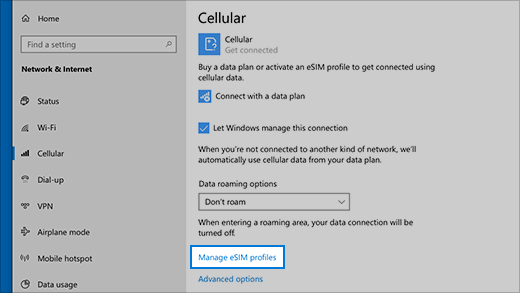
Profil eSIM: Profil eSIM menghubungkan PC Anda ke jaringan seluler. Untuk memeriksa apakah profil sudah terinstal:
- Pilih Mulai>Pengaturan>,Jaringan & internet>Profil eSIMseluler>.
- Jika melihat profil dari operator seluler atau organisasi Anda, Anda siap untuk terhubung. Jika tidak, tambahkan profil menggunakan salah satu metode di bawah ini.
Menambahkan profil eSIM
Anda dapat menambahkan profil eSIM dengan beberapa cara. Opsi yang tersedia tergantung pada perangkat, versi Windows, dan operator seluler Anda.
- Anda dapat mengunduh profil dari situs web operator seluler yang didukung.
- Organisasi atau operator seluler Anda mungkin telah menambahkan profil.
- Anda dapat menambahkan profil secara manual dengan memasukkan kode aktivasi atau memindai kode QR.
Mengunduh profil eSIM dari web
Jika Anda menjalankan Windows versi yang lebih baru dari 2602, Anda dapat mengunduh profil eSIM dari operator seluler yang didukung. Jika operator Anda tidak mendukung pengunduhan profil, gunakan salah satu metode lain yang dijelaskan di bawah.
Catatan
Untuk daftar operator yang mendukung pengunduhan profil eSIM, lihat Menambahkan PC Windows ke akun seluler Anda untuk online.
Untuk mengunduh profil:
- Buka situs web operator seluler Anda dan temukan bagian untuk mengaktifkan eSIM di Windows.
- Selama aktivasi, Anda mungkin diminta untuk berbagi pengidentifikasi seluler seperti EID dan IMEI.
- Bagikan informasi ini hanya dengan situs web yang Anda percayai.
- Saat diminta, konfirmasi pengunduhan di Pengaturan Windows.
Windows mengunduh dan menginstal profil eSIM dan menghubungkan perangkat Anda ke jaringan seluler.
Untuk mengonfirmasi bahwa profil telah diinstal:
- Pilih Mulai>Pengaturan>,Jaringan & internet>Profil eSIMseluler>.
- Verifikasi bahwa profil baru muncul dalam daftar.
Tambahkan profil eSIM dengan mencari profil yang tersedia
- Pilih Mulai>Pengaturan>, Jaringan &profil eSIMseluler>internet>.
- Di bawah Tambahkan profil eSIM dari operator seluler Anda, pilih Tambahkan profil.
- Pilih Cari profil yang tersedia, lalu pilih Berikutnya.
- Ketika profil ditemukan, pilih Unduh.
- Jika diminta, masukkan kode konfirmasi dari operator seluler Anda, lalu pilih Unduh.
- Pilih Lanjutkan untuk mencari profil tambahan, atau pilih Tutup jika sudah selesai.
Tambahkan eSIM menggunakan aktivasi atau kode QR
- Pilih Mulai>Pengaturan>, Jaringan &profil eSIMseluler>internet>.
- Di bawah Tambahkan profil eSIM dari operator seluler Anda, pilih Tambahkan profil.
- Pilih Izinkan saya memasukkan kode aktivasi yang saya miliki dari operator> seluler sayaBerikutnya.
- Pindai kode QR menggunakan kamera perangkat Anda atau masukkan kode aktivasi secara manual.
- Kode aktivasi akan muncul di kotak Kode Aktivasi yang sesuai. Pilih Berikutnya.
- Untuk kotak dialog yang menanyakan Apakah Anda ingin mengunduh profil ini?, masukkan kode konfirmasi dari operator seluler Anda ke dalam kotak yang sesuai, lalu pilih Unduh.
- Pilih Tutup.
Menyambungkan dan mengelola eSIM
Setelah Anda memiliki profil eSIM, petunjuk ini akan membantu Anda menyambungkan dan mengelola jaringan.
Menyambungkan ke data seluler menggunakan profil eSIM
- Pilihpengaturan>Mulai>Jaringan & internet>seluler. Jika Anda melihat Sisipkan SIM, pilih eSIM Anda di bawah Gunakan SIM ini untuk data seluler.
- Pilih profil eSIM, pilih profil yang Anda inginkan, lalu pilih Gunakan.
- Pilih Ya untuk Ini akan menggunakan data seluler dari paket data Anda dan mungkin dikenakan biaya. Anda ingin melanjutkan?
- Anda akan tersambung ke jaringan data seluler dan siap untuk bekerja.
Beralih antar profil eSIM
Jika memiliki lebih dari satu profil yang terinstal di PC, Anda dapat beralih antar profil untuk menggunakan operator seluler dan paket data yang berbeda.
- Pilih Mulai>Pengaturan>, Jaringan &profil eSIMseluler>internet>.
- Di bawah Profil untuk data seluler, pilih profil yang ingin Anda hentikan penggunaannya, lalu pilih Berhenti menggunakan.
- Pilih Ya untuk : Sambungan Anda akan terputus dari jaringan seluler ini. Melanjutkan?
- Pilih profil lain yang ingin Anda gunakan, lalu pilih Gunakan.
Menghapus profil
Hapus profil hanya jika Anda tidak lagi memerlukannya. Jika menghapus profil, Anda mungkin perlu menghubungi operator seluler untuk menambahkannya lagi nanti.
- Pilih Mulai>Pengaturan>, Jaringan &profil eSIMseluler>internet>.
- Di bawah Profil untuk data seluler, pilih profil.
- Pilih Hapus, lalu pilih Ya untuk mengonfirmasi.
Catatan
Jika PC dikelola oleh organisasi, Anda mungkin tidak dapat menghapus profil eSIM karena kebijakan organisasi.
 , lalu pilih Pengaturan
 >Sistem
 >Tentang
  .
. >Seluler
  .
.