
Penarikan kembali (pratinjau) adalah pengalaman eksklusif untuk Copilot+ PC yang akan membantu Anda dengan mudah menemukan dan mengingat hal-hal yang telah Anda lihat menggunakan bahasa alami. Untuk membantu memberikan memori "fotografi" tersebut, Anda dapat memilih untuk menyimpan snapshot layar secara berkala. Anda dapat mencari snapshot dengan cepat untuk menemukan berbagai hal di Copilot+ PC. Misalnya, Anda bisa mencari konten yang telah Anda lihat di aplikasi, situs web, gambar, dan dokumen. Panggil kembali tidak merekam audio atau menyimpan video berkelanjutan. Ini juga tidak menyimpan video game ketika Mode Game aktif di platform yang mendukungnya.
Anda selalu memegang kontrol atas apa yang disimpan sebagai snapshot. Anda dapat menonaktifkan penyimpanan snapshot, menjeda sementara, memfilter aplikasi dan situs web, serta menghapus snapshot kapan saja.
Untuk membantu menjaga privasi Anda, Penarikan kembali memproses konten Anda secara lokal di Copilot+ PC dan menyimpannya dengan aman di perangkat Anda. Setiap kali meluncurkan Panggil Kembali atau mengubah pengaturan Panggil Kembali, Anda akan diminta untuk mengonfirmasi bahwa anda menggunakan Windows Hello. Halaman ini akan membantu Anda memahami cara mengontrol pengalaman Penarikan Kembali.
Pilihan pengguna dari awal
Untuk setiap pengguna baru di perangkat, pengguna dapat memilih untuk menyimpan snapshot menggunakan Penarikan Kembali. Jika Anda tidak memilih untuk ikut serta, snapshot tidak akan disimpan secara default. Anda juga dapat menghapus Penarikan kembali menggunakan mengaktifkan atau menonaktifkan fitur Windows di Windows.
Jika ada beberapa pengguna yang masuk ke PC dengan akun yang berbeda, setiap pengguna perlu ikut serta dengan melakukan salah satu hal berikut ini:
- Meluncurkan Penarikan Kembali dan melalui penyiapan
- Dengan memindahkan tombol alih ke Aktif untuk opsi Simpan snapshot di bawah Privasi Pengaturan> Windows& keamanan>Panggil Kembali & snapshot
Setiap pengguna akan melihat Penarikan kembali yang disematkan ke taskbar ketika mereka mencapai desktop mereka. Setiap pengguna akan memiliki ikon Recall snapshot di baki sistem yang memberi tahu mereka saat snapshot disimpan dan memungkinkan mereka menjeda dengan cepat menyimpan snapshot. Ikon baki sistem akan mengubah tampilannya ketika snapshot disimpan, dijeda, atau saat pemfilteran terjadi. Ikon baki sistem tidak ada jika opsi Simpan snapshot diatur ke Nonaktif dalam Penarikan kembali & pengaturan snapshot.
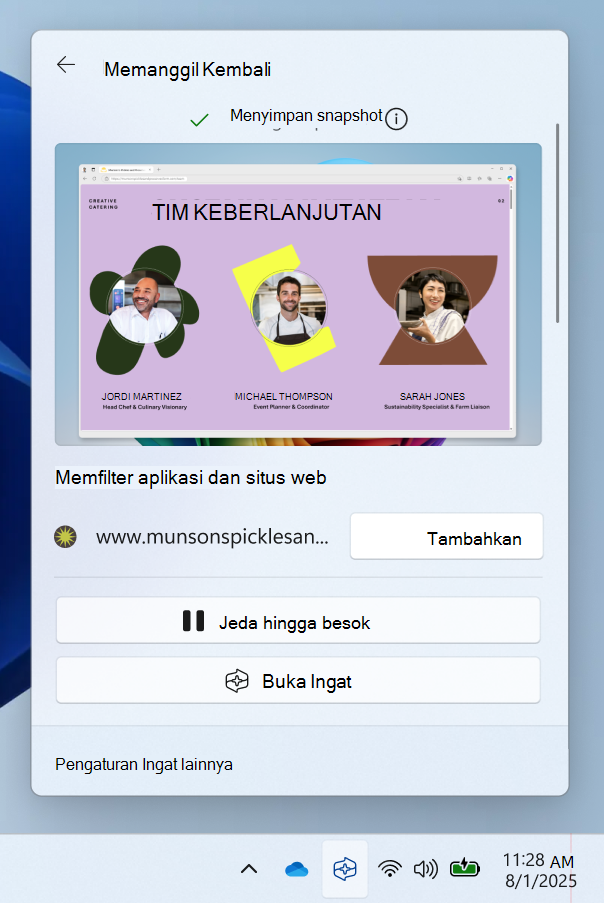
Anda dapat mengaktifkan atau menonaktifkan penyimpanan snapshot kapan saja dengan masuk ke Pengaturan>Privasi & keamanan>Panggil kembali & snapshot. Anda juga dapat menjeda snapshot untuk sementara dengan memilih ikon Panggil Kembali di baki sistem di PC dan memilih opsi jeda. Saat mengubah pengaturan untuk Diingat, Anda akan diminta untuk mengotorisasi perubahan ini menggunakan kredensial Windows Hello Anda.
Secara default, Penarikan kembali akan mengkustomisasi lamannya menggunakan snapshot dan penggunaan aplikasi terbaru Anda. Jika Anda lebih memilih untuk tidak memiliki laman yang dikustomisasi, Anda dapat mengubah Penarikan kembali memperlihatkan pengalaman yang dikustomisasi menggunakan pengaturan snapshot Anda ke Nonaktif dari Pengaturan>Privasi & keamanan>Panggil kembali & snapshot>Pengaturan tingkat lanjut.
Memfilter aplikasi, situs web, dan informasi sensitif dari snapshot Anda
Anda dapat memfilter aplikasi dan situs web agar tidak disimpan sebagai snapshot. Anda dapat menambahkan aplikasi dan situs web kapan saja dengan masuk ke Pengaturan>Privasi & keamanan>Menarik kembali & snapshot di PC Anda. Untuk informasi sensitif, Anda bisa menggunakan pengaturan Pemfilteran informasi sensitif , yang diaktifkan secara default, membantu memfilter snapshot ketika informasi yang berpotensi sensitif terdeteksi—misalnya, kata sandi, kartu kredit, dan lainnya.
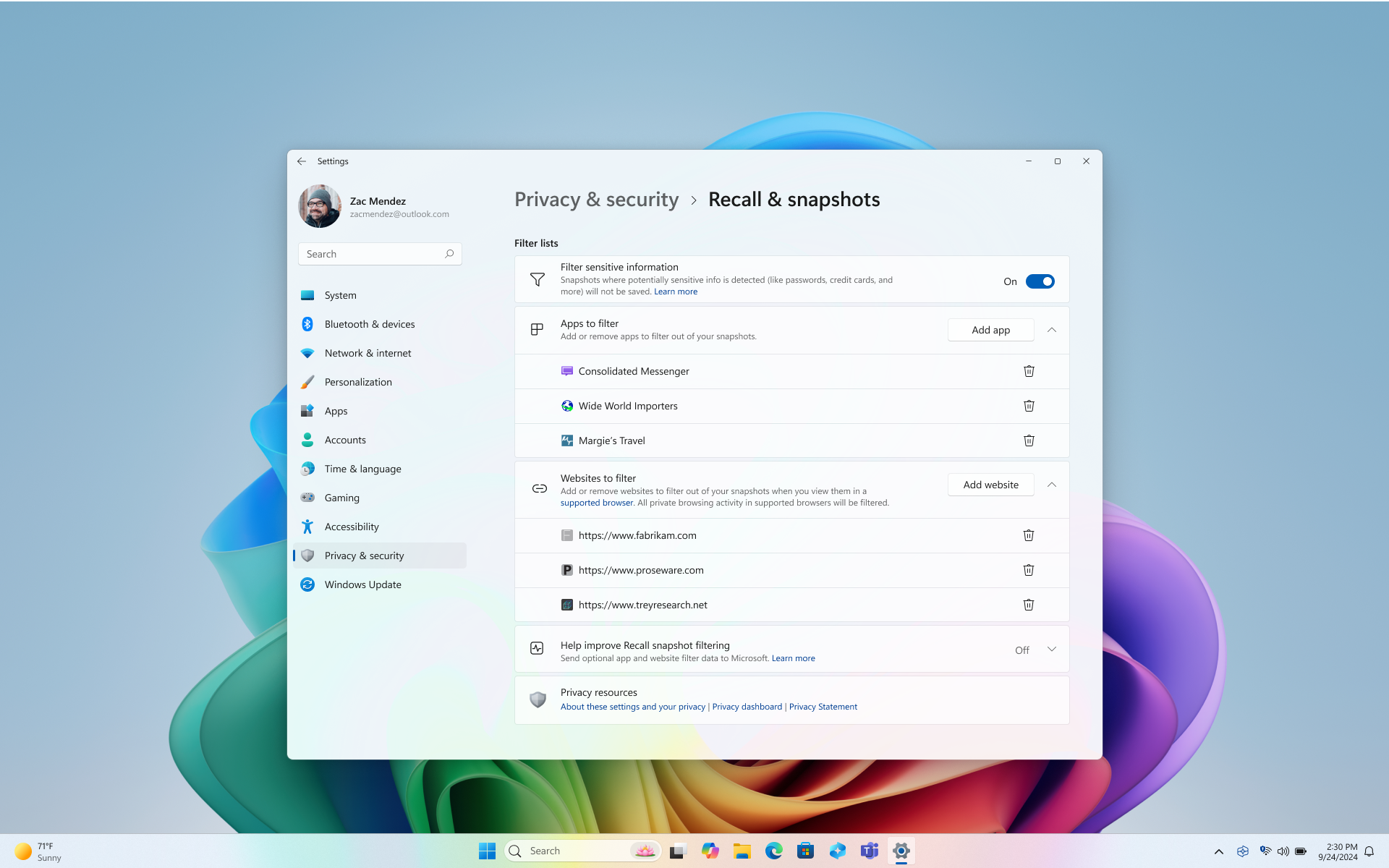
Untuk membantu menjaga privasi Anda, Panggil kembali memiliki fitur pemfilteran berikut:
Memfilter situs web tertentu hanya akan berfungsi di browser yang didukung seperti Microsoft Edge, Firefox, Opera, dan Google Chrome. Anda selalu memiliki opsi untuk memfilter semua aktivitas penjelajahan dengan menambahkan filter aplikasi untuk browser. Untuk menambahkan dukungan untuk pemfilteran situs web, pengembang perlu menerapkan API aktivitas Penarikan kembali.
- Ketahuilah bahwa situs web difilter saat berada di latar depan atau berada di tab browser yang saat ini dibuka. Bagian dari situs web yang difilter masih dapat muncul dalam snapshot seperti konten yang disematkan, riwayat browser, atau tab yang terbuka yang tidak berada di latar depan.
Aktivitas penjelajahan pribadi Anda tidak akan disimpan sebagai snapshot saat Anda menggunakan Microsoft Edge, Firefox, Opera, Google Chrome, atau browser berbasis Chromium lainnya.
Windows memperlakukan material yang dilindungi dengan manajemen hak digital (DRM, Digital Rights Management) dengan cara yang sama; seperti aplikasi Windows lainnya seperti Alat Pemotong, Penarikan kembali tidak akan menyimpan konten DRM.
Pemfilteran informasi sensitif aktif secara default dan membantu mengurangi kata sandi, nomor ID nasional, dan nomor kartu kredit agar tidak disimpan di Panggil Kembali. Informasi sensitif Anda tetap ada di perangkat Anda sepanjang waktu, terlepas dari apakah pengaturan Pemfilteran informasi sensitif aktif atau nonaktif. Untuk informasi selengkapnya tentang tipe informasi sensitif yang difilter, lihat Referensi untuk pemfilteran informasi sensitif di Panggil Kembali.
Snapshot tidak akan disimpan saat klien desktop jarak jauh yang didukung digunakan. Sesi koneksi desktop jarak jauh dari klien berikut difilter dari snapshot:
- Koneksi Desktop Jarak Jauh (mstsc.exe)
- VMConnect.exe
- Azure Virtual Desktop (MSI)
- Aplikasi jarak jauh terintegrasi secara lokal (RAIL) jendela
Catatan
Klien akan disimpan oleh Recall kecuali klien menerapkan perlindungan tangkapan layar, misalnya perlindungan tangkapan layar di Azure Desktop virtual. Klien dapat mengontrol penerapan perlindungan cuplikan layar dan mungkin mengizinkan beberapa halaman untuk disimpan tetapi bukan sesi jarak jauh. Pelanggan selalu dapat menambahkan filter untuk aplikasi klien tertentu. Tanyakan kepada penyedia perangkat lunak klien jarak jauh Anda untuk mendapatkan detail tentang kebijakan cuplikan layar mereka.
Jika Anda menyadari bahwa snapshot berisi situs web atau aplikasi yang belum Anda filter, Anda memiliki opsi untuk Menghapus semua konten dari snapshot yang saat ini disimpan untuk aplikasi atau situs web dalam hasil pencarian Anda untuk Diingat atau saat menampilkan snapshot.
Saat Anda memilih opsi Sekarang di Panggil Kembali, snapshot diambil yang memfilter jendela penjelajahan pribadi, aplikasi yang difilter, dan situs web yang difilter. Snapshot ini hanya disimpan jika Anda telah mengaktifkan penyimpanan snapshot. Ketika menyimpan snapshot tidak diaktifkan, pemberitahuan akan muncul di bagian bawah jendela Panggil Kembali untuk memberi tahu Anda bahwa snapshot dari opsi Sekarang tidak akan disimpan.
Anda bisa memverifikasi bahwa filter aktif dengan memeriksa apakah ikon Panggil Kembali di baki sistem memiliki lencana filter di atasnya saat Anda berada di aplikasi atau situs web yang difilter, atau saat Anda membuka jendela penjelajahan privat.
Pemfilteran tidak mencegah browser, penyedia layanan internet (ISP), situs web, organisasi, atau orang lain mengetahui bahwa situs web diakses dan melacak aktivitas Anda.
Secara default daftar filter aplikasi dan situs web Anda tidak dibagikan.
Penyimpanan snapshot: konten tetap lokal
Kami membangun privasi dan keamanan ke dalam desain Recall dari bawah ke atas. Dengan Copilot+ PC, Anda mendapatkan AI canggih yang berjalan secara lokal di perangkat Anda. Tidak diperlukan koneksi internet atau cloud atau digunakan untuk menyimpan dan menganalisis snapshot. Snapshot dan data terkait disimpan secara lokal di perangkat. Penarikan kembali tidak membagikan snapshot atau data terkait dengan Microsoft atau pihak ketiga, dan juga tidak dibagikan antara pengguna Windows yang berbeda di perangkat yang sama. Windows akan meminta izin Anda sebelum menyimpan snapshot. Anda selalu memegang kontrol, dan anda bisa menghapus snapshot, menjeda atau menonaktifkannya kapan saja. Setiap opsi di masa mendatang bagi pengguna untuk berbagi data akan memerlukan tindakan eksplisit yang sepenuhnya diinformasikan oleh pengguna. Seperti fitur Windows lainnya, beberapa data diagnostik mungkin disediakan berdasarkan pengaturan privasi pengguna. Untuk informasi selengkapnya tentang data diagnostik, lihat Diagnostik, umpan balik, dan privasi di Windows.
Penarikan kembali tidak membagikan snapshot dengan pengguna lain yang masuk ke Windows di perangkat yang sama. Microsoft tidak dapat mengakses atau menampilkan snapshot. Penarikan kembali mengharuskan Anda mengonfirmasi identitas sebelum diluncurkan dan sebelum dapat mengakses snapshot, sehingga Anda juga perlu mendaftar ke Windows Hello jika belum terdaftar. Anda harus memiliki setidaknya satu opsi masuk biometrik yang diaktifkan untuk Windows Hello, baik pengenalan wajah atau sidik jari, untuk meluncurkan dan menggunakan Panggil Kembali. Sebelum snapshot mulai disimpan ke perangkat, Anda harus membuka Panggil Kembali dan mengautentikasi. Penarikan kembali memanfaatkan hanya dalam dekripsi waktu yang dilindungi oleh Windows Hello Keamanan Masuk yang Disempurnakan (ESS, Enhanced Sign-in Security). Snapshot dan informasi apa pun yang terkait dalam database vektor selalu dienkripsi. Kunci enkripsi dilindungi melalui Modul Platform Tepercaya (TPM), yang terkait dengan identitas ESS Windows Hello Anda, dan dapat digunakan oleh operasi dalam lingkungan aman yang disebut Security Enclave berbasis Virtualisasi (VBS Enclave). Artinya, pengguna lain tidak dapat mengakses kunci ini sehingga tidak dapat mendekripsi informasi ini. Enkripsi Perangkat atau BitLocker diaktifkan secara default pada Windows 11. Untuk informasi selengkapnya, lihat Memanggil kembali arsitektur keamanan dan privasi di Blog Pengalaman Windows.
Anda dapat menghapus snapshot kapan saja dengan masuk ke Pengaturan>Privasi & keamanan>Menarik kembali & snapshot di PC Anda. Windows mengatur ukuran penyimpanan maksimum untuk digunakan untuk snapshot, yang dapat Anda ubah kapan saja. Setelah maksimum tercapai, snapshot terlama akan dihapus secara otomatis. Anda juga dapat memilih berapa lama snapshot dapat disimpan di perangkat.
Terkadang, Recall akan mendapatkan artefak dari internet dari domain tingkat atas URL snapshot. Misalnya, favicon mungkin mendapatkan favicon (ikon situs web) atau metadata situs web lainnya. Panggil kembali menggunakan item ini untuk memberi Anda pengalaman yang lebih baik saat menelusuri linimasa Atau hasil pencarian yang diingat.
Keamanan bawaan
Keamanan yang melindungi konten Penarikan Kembali sama untuk konten apa pun yang Anda miliki di perangkat Anda. Microsoft menyediakan banyak fitur keamanan bawaan dari chip ke cloud untuk melindungi konten Penarikan bersama file dan aplikasi lain di perangkat Windows Anda.
- PC secured-core: semua PC Copilot+ akan menjadi PC Secured-core. Fitur ini adalah standar keamanan tertinggi agar perangkat Windows 11 disertakan pada PC konsumen. Untuk informasi selengkapnya, lihat PC Secured-core.
- Microsoft Pluton prosesor keamanan akan disertakan secara default pada Copilot+ PC. Untuk informasi selengkapnya, lihat Microsoft Pluton.
- Copilot+ PC perangkat dengan perangkat keras yang kompatibel akan dikirim dengan Windows Hello Keamanan Masuk yang Ditingkatkan (ESS, Enhanced Sign-in Security), yang memungkinkan masuk yang lebih aman menggunakan data biometrik atau PIN khusus perangkat. Untuk informasi selengkapnya, lihat Windows Hello Keamanan Masuk yang Disempurnakan (ESS).
Tujuan kami tetap sederhana: memudahkan untuk tetap aman dan memiliki kepercayaan pada Windows. Buku Keamanan Windows tersedia untuk membantu Anda mempelajari selengkapnya tentang hal yang memudahkan pengguna untuk tetap aman dengan Windows.
Artikel terkait
- Telusuri kembali langkah-langkah Anda dengan Ingat
- Pembaruan tentang Arsitektur privasi dan keamanan penarikan kembali | Blog Pengalaman Windows
- Kelola Penarikan Kembali (untuk admin TI)
Catatan
Penarikan kembali saat ini berada dalam status pratinjau. Jika ada sesuatu yang tidak Anda sukai, tentang Penarikan Kembali, Anda dapat mengirimkan umpan balik ke Microsoft dengan memilih ... lalu ikon Umpan Balik di Panggil Kembali. Mengisi umpan balik akan mengirimkan data dari Ingat ke Microsoft, termasuk cuplikan layar apa pun yang Anda lampirkan ke umpan balik.