

Kode batang
Word tidak lagi memiliki alat kode batang bawaan. Namun, Anda masih dapat membuat kode batang di Word menggunakan kode bidang DisplayBarcode dan MergeBarcode.
Kode bidang ini mendukung beberapa jenis kode batang, termasuk UPC, Kode 39, dan Kode 128.
Kode batang Postnet sebelumnya yang mendukung ZIP dan ZIP + 4 telah dihentikan pada Januari 2013, setidaknya untuk diskon pos. Itu telah digantikan oleh kode batang Surat Cerdas. Jika Anda perlu membuat kode batang pos, Layanan Pos AS menawarkan sejumlah sumber daya untuk membantu Anda. Ada juga pemasok add-on dan alat pihak ketiga untuk kode batang pos.
Catatan
Konten ini berlaku untuk Word untuk Windows (termasuk Word dengan langganan Microsoft 365). Langkah-langkah dan opsi mungkin berbeda dalam Word untuk Mac atau Word untuk web.
Membuat label dengan kode batang
Anda dapat membuat label dengan barcode menggunakan DisplayBarcode dan MergeBarcode. Contoh ini menggunakan beberapa bidang MergeField, sehingga menggunakan DisplayBarcode.
Gunakan DisplayBarcode jika Anda menginginkan barcode dengan nilai tetap. Untuk info dan contoh, lihat Kode Bidang: DisplayBarcode.
Langkah-langkah ini menggunakan lembar bentang Excel sebagai sumber data untuk label. Penggabungan ini membuat label dengan nama dan alamat yang dapat dibaca manusia, dan kode batang Kode 128 di bawahnya dengan nama depan, nama belakang, dan kota. Nama bidang unik untuk sumber data Excel apa pun yang Anda gunakan. Yang di sini hanyalah contoh.
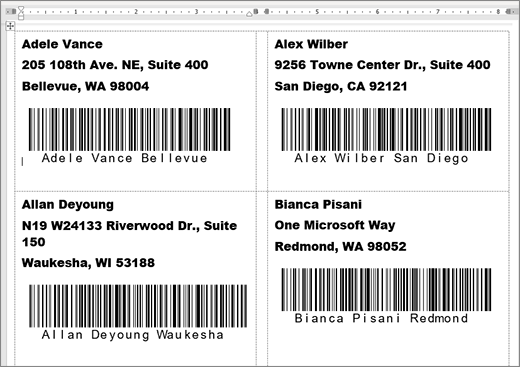
Untuk panduan tentang membuat lembar bentang dengan milis, dan detail selengkapnya tentang gabungan surat, lihat Membuat dan mencetak label surat untuk daftar alamat di Excel.
Catatan
Kode bidang dan tipe kode batang tidak peka huruf besar kecil.
Di Excel, siapkan lembar kerja Anda, lalu beri nama rentang. Untuk informasi selengkapnya, lihat Membuat dan mencetak label surat untuk daftar alamat di Excel.
Buka Mulai Surat>Label Gabungan >Surat.
Pilih label, vendor, dan produk yang akan digunakan. Jika Anda tidak melihat daftar vendor label, pilih Opsi.
Jika Anda tidak melihat nomor produk Anda, pilih Label Baru dan konfigurasikan label kustom.Pilih OK.
Sambungkan sumber data di Word.
Buka surat>Pilih Penerima.
Pilih GunakanDaftar yang Ada, lalu pilih file Excel Anda.
Dalam dialog Pilih Tabel, pilih lembar kerja atau rentang bernama yang berisi milis Anda, pastikanBarispertama** databerisiheaderkolom ** dipilih, lalu pilih OK.
Jika diperlukan, pilih Surat>Edit Daftar Penerima dan hapus siapa pun yang tidak Anda inginkan ada dalam daftar.
Klik atau ketuk label pertama dokumen.
Sisipkan di
«AddressBlock»bagian atas label. Untuk informasi selengkapnya, lihat Membuat dan mencetak label surat untuk daftar alamat di Excel.Pilih Enter, lalu tekan Ctrl + F9 untuk membuka Bidang.
Ketik
DisplayBarcode". Sertakan kutipan.Tekan Ctrl + F9, lalu ketik
MergeField FirstName.Pindahkan kursor Anda ke luar tanda kurung kurawal kanan, lalu tekan Ctrl + F9 lagi.
Ketik
MergeField LastNamedan pindahkan kursor ke kanan lagi.Tekan Ctrl + F9 dan ketik
MergeField City. Pindahkan kursor ke kanan di luar tanda kurung kurawal.Ketik spasi dan tanda kutip, lalu tipe kode batang, dan sakelar apa pun seperti
" Code128 \t \h 1440 |. Akhiri dengan bilah vertikal.Kode bidang Anda akan terlihat seperti ini:
{ DisplayBarcode "{ MergeField FirstName } { MergeField LastName } { MergeField City }" CODE128 \t \h 1440| }
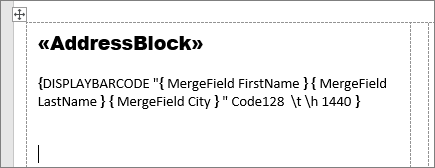
Pilih Label Pembaruan Surat>. Label lain di halaman harus diisi.
Untuk menguji penggabungan Anda, pilih Pratinjau Hasil.