
Untuk memberi ruang untuk informasi selengkapnya dalam tabel, Anda bisa menambahkan baris dan kolom tanpa meninggalkan Word untuk web.
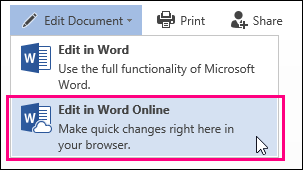
Pertama, jika Anda berada dalam Tampilan Baca, klik Edit Edit Dokumen>di Word untuk web.
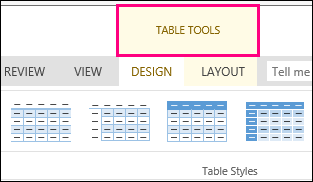
Klik di mana saja dalam tabel yang ingin Anda ubah. Anda akan melihat Alat Tabel muncul di atas pita.
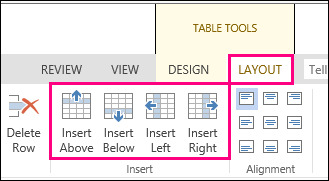
Di bawah Alat Tabel, klik Tata Letak. Ini membuka opsi untuk menyisipkan baris dan kolom, ditambah opsi tabel lainnya.
Letakkan kursor di mana saja dalam tabel yang ingin ditambahkan kolom atau baris.
- Untuk menyisipkan baris, klik Sisipkan di Atas atau Sisipkan di Bawah ini.
- Untuk menyisipkan kolom, klik Sisipkan ke Kiri atau Sisipkan ke Kanan.
Tips
Jika Anda juga ingin mengubah tampilan tabel, lihat opsi pada tabDesainAlat> Tabel.