Dengan Word untuk web, Anda menggunakan browser web untuk membuat, menampilkan, dan mengedit dokumen yang disimpan di OneDrive for Business di situs organisasi Anda.
Mulai gunakan Word untuk web dengan membuat atau menyimpan dokumen di pustaka di situs Anda.
Menyimpan perubahan
Word menyimpan perubahan Anda secara otomatis. Lihat bilah status di sudut kiri bawah Word untuk web. Word Online akan memperlihatkan Disimpan atau Menyimpan.

Berbagi dokumen secara online
Karena dokumen Anda online, Anda bisa membagikannya dengan mengirimkan link, bukan lampiran email. Orang bisa membacanya di browser web atau perangkat seluler.
Klik Berbagi File>dengan>People.

Memberi komentar di browser
Balon komentar ditampilkan di tempat di mana komentar telah dibuat di dokumen.

Membalas komentar, dan mencentang item yang telah Anda komentari.

Mengedit di browser
Jika Anda mencoba mengetik dalam dokumen dan ternyata tidak bisa, Anda mungkin sedang dalam tampilan Baca. Beralih ke tampilan Pengeditan: klik Edit Edit Dokumen>di Word untuk web.
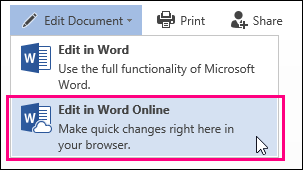
Ketik dan format teks, tambahkan gambar, sesuaikan tata letak halaman, dan lainnya. Untuk pengeditan tingkat lanjut lainnya, klik Buka di Word.

Bekerja bersama pada dokumen yang sama
Untuk bekerja sama di Word untuk web, edit dokumen seperti biasa. Jika orang lain juga mengeditnya, Word untuk web akan memberi tahu Anda tentang kehadiran mereka. Anda bisa melihat semua orang yang saat ini sedang mengerjakan dokumen dengan mengklik di pita.

Mengklik nama penulis akan memandu Anda ke tempat mereka bekerja di dokumen. Dan Anda akan melihat perubahan yang mereka buat saat perubahan terjadi. Mereka dapat bekerja di Word untuk web, Word 2010 atau yang lebih baru, atau Word untuk Mac 2011.
Menambahkan header atau footer
Masuk ke Sisipkan>Header & Footer untuk menambahkan header dan footer ke dokumen Anda.

Klik Opsi untuk memilih bagaimana Anda tampilan header dan footer yang Anda inginkan.

Menambahkan nomor halaman
Klik Sisipkan>Nomor Halaman lalu pilih dari galeri tempat Anda ingin nomor halaman muncul.

Pilih Sertakan Hitungan Halaman untuk memperlihatkan nomor halaman saat ini disertai dengan jumlah total halaman (halaman X dari Y).
Menemukan dan mengganti teks
Cari dengan cepat setiap kemunculan kata atau frasa tertentu dalam dokumen Anda dengan mengklikTemukanDi Rumah> (atau ketik Ctrl+F). Hasilnya muncul di samping dokumen Anda sehingga Anda bisa melihat istilah dalam konteks. Mengklik pada hasil pencarian akan membawa Anda pada kemunculan tersebut.
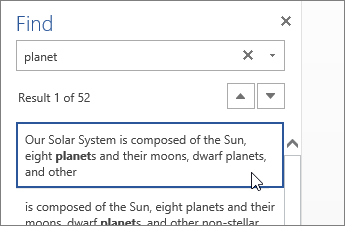
Klik Ganti (atau tekan Ctrl+H) untuk menemukan dan mengganti teks.
Mencetak di Word untuk web
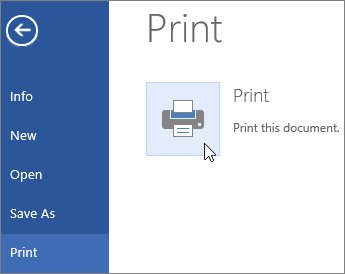
Masuk keCetakFile>. Word untuk web membuat pratinjau PDF dokumen Anda yang menyimpan semua tata letak dan pemformatan dokumen Anda. Kirim PDF ke printer Anda dan itu akan dicetak sesuai yang Anda harapkan.