

Catatan
Metode ini menggunakan kontrol konten kotak centang tab Pengembang di Word untuk Windows (desktop).
Setelah menyisipkan kotak centang dalam dokumen, Anda dapat mengubah simbol kotak centang dari X menjadi tanda centang atau simbol lainnya, atau membuat perubahan lain, seperti warna atau ukuran kotak centang.
Mengubah simbol kotak centang
- Dalam dokumen Anda, klik kotak centang.
- Pada tab Pengembang , klik
 Properti.
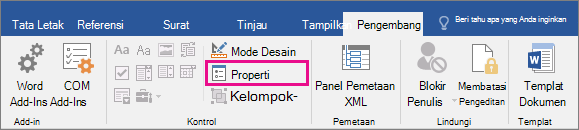
- Dalam kotak dialog Properti Kontrol Konten , pilih Ubah di samping Simbol dicentang.
- Pilih karakter seperti tanda centang
 klik OK.
- Jika Anda tidak melihat simbol yang Anda cari, coba buka dropdown Font dan pilih font lain, seperti Wingdings 2 atau Simbol Segoe UI.
- Ulangi langkah yang sama untuk setiap kotak centang.
Tips
Jika tab pengembang belum terlihat, lihat Tampilkan tab Pengembang.
Perubahan kotak centang lain yang dapat Anda buat
Di dokumen Anda, pilih kotak centang.
Pada tab Pengembang , klik
Properti.
Lakukan salah satu hal berikut dalam kotak Properti Kontrol Konten :
Untuk menampilkan teks penjelasan di atas kotak centang saat mouse mengarahkan kursor ke atasnya, masukkan teks dalam kotak Judul .
Pilih
 kontrol Warna untuk memiliki warna saat mouse mengarahkan kursor ke atasnya.
Jika Anda tidak ingin kotak kontrol konten ditampilkan, pilih Tidak Ada dalam kotak Tampilkan sebagai . Perhatikan bahwa teks yang dimasukkan ke dalam kotak Judul tidak akan ditampilkan.
Untuk mengubah ukuran, warna, atau gaya batas kotak centang, pilih kotak Gunakan gaya untuk memformat teks yang diketik ke dalam kotak kontrol kosong , lalu klik Gaya Baru.
- Pilih ukuran font untuk kotak centang di bawah Pemformatan.
- Pilih warna dalam daftar Warna .
- Pilih Format>Batas untuk memilih batas lain.
Pilih OK.
Ulangi langkah yang sama untuk setiap kotak centang.