Memperlihatkan tab Pengembang
Jika tab pengembang belum terlihat, lihat Tampilkan tab Pengembang.
Buat daftar Anda
- Ketik daftar.
-
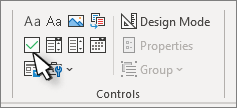
Buka Pengembang dan pilih kotak centang Kontrol konten di awal baris pertama.
- Untuk mengubah X default menjadi yang lain, lihat Mengubah kotak centang dari X menjadi tanda centang.
- Salin dan tempel kontrol kotak centang di awal setiap baris.
- Pilih kotak centang untuk memasukkan X (atau karakter lain) ke dalam kotak centang.
Menambahkan indentasi gantung
Jika beberapa item daftar panjangnya lebih dari satu baris, gunakan indentasi gantung untuk meratakannya.
- Pilih daftar. Poin atau angka tidak akan terlihat dipilih.
- Buka Beranda dan pilih kotak dialog Paragraf
 .
- Di bawah Indentasi, dalam kotak Kiri , ketik 0,25.
- Di bawah Spesial, pilih Gantung.
- Untuk Sebanyak, Word mengatur nilai default 0,5 inci. Ubah ini jika Anda ingin baris tambahan diindentasi secara berbeda.
- Pilih OK jika sudah selesai.
Kunci teks dan kontrol untuk mencegah perubahan
- Pilih daftar dan kotak centang.
-
Buka Grup Pengembang>>.
Untuk membuka kunci daftar, pilih daftar dan pilih Pisahkan Kelompok>.
Membuat daftar cetak saja
- Buka Beranda dan pilih panah bawah di samping tombol Poin .
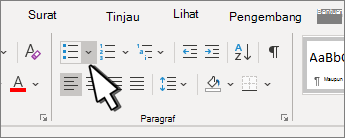
- Di menu menurun, pilih Tentukan Poin Baru.
- Pilih Simbol dan temukan karakter kotak. Jika Anda awalnya tidak melihatnya, ubah Font menjadi Wingdings atau Simbol Segoe UI.
- Pilih OK dua kali, lalu buat daftar Anda.
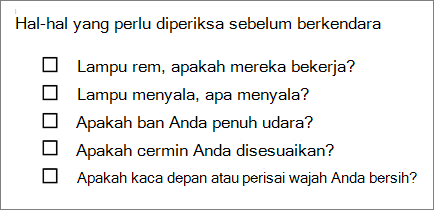
Membuat daftar periksa yang bisa Anda centang di Word
Untuk membuat daftar yang dapat Anda centang di Word, tambahkan kontrol konten untuk kotak centang ke dokumen Anda.
Memperlihatkan tab Pengembang
Untuk informasi selengkapnya jika tab pengembang belum terlihat di Word, lihat Tampilkan tab Pengembang.
Buat daftar Anda
- Buat daftar Anda.
- Letakkan kursor Anda di awal baris pertama.
- Buka tab Pengembang, lalu pilih kotak centang.
- Jika Anda menginginkan spasi setelah kotak centang, tekan Tab atau Spacebar.
Gunakan karakter Tab jika Anda ingin memformat item daftar dengan indentasi gantung, seperti Word berlaku untuk daftar berpoin.
- Pilih dan salin (⌘ + C) kotak centang dan tab atau spasi apa pun.
- Tempatkan kursor di awal setiap item daftar, dan tempel (⌘ + V) kotak centang dan karakter yang disalin.
- Tempel kotak centang di awal setiap baris dalam daftar Anda.
Menambahkan indentasi gantung
Jika beberapa item daftar lebih panjang dari satu baris, gunakan lekukan gantung untuk meratakannya.
Pilih daftar.
Masuk ke Format dan pilih Paragraf.
Di bawah Indentasi, ketikkan 0.25 di kotak Kiri.
Di daftar Khusus , pilih Menggantung.
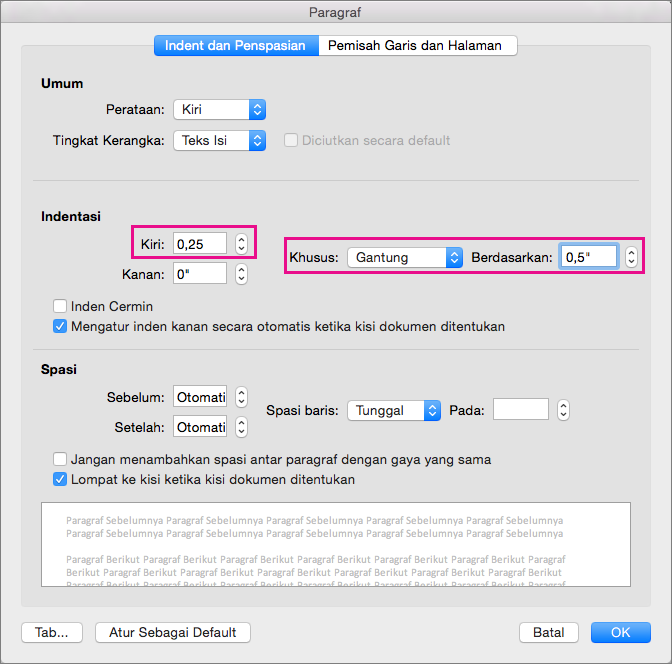
Untuk Sebanyak, Word mengatur nilai default 0,5 inci. Ubah ini jika Anda ingin baris tambahan diindentasi secara berbeda.
Membuat daftar centang cetak saja
Anda dapat mengganti poin atau angka dalam daftar dengan simbol lain, seperti kotak dapat dicentang pada versi cetak dokumen Anda.
Pilih seluruh daftar.
Pilih Beranda dan pilih panah di samping Poin.
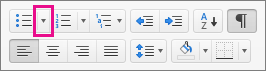
Pilih Tentukan poin baru.
Pilih Bullet dan pilih simbol dari tabel simbol.
Untuk pilihan lainnya, dalam kotak Font pilih font simbol, seperti Wingdings.
Pilih simbol yang akan digunakan, seperti kotak terbuka ( atau kotak tiga dimensi (
 ).
Pilih OK, lalu pilih OK lagi.
Menambahkan daftar periksa interaktif
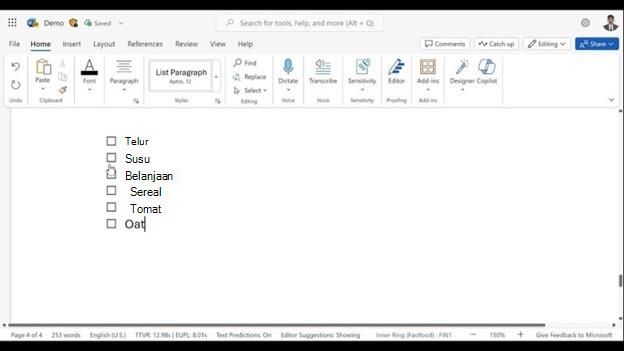
Daftar periksa adalah fitur yang memungkinkan Anda menyisipkan daftar interaktif di Word untuk Web. Anda dapat memeriksa dan menghapus centang daftar periksa serta melacak tugas yang sedang dilakukan.
Menyisipkan daftar periksa
Metode 1: Dari pita
Untuk menyisipkan daftar periksa dari pita:
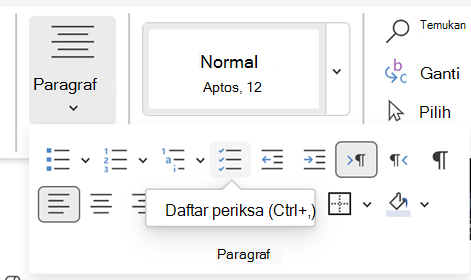
Buka tab Beranda .
Navigasikan ke grup Paragraf .
Pilih Daftar Periksa.
Metode 2: Menggunakan pintasan
Atau, untuk menyisipkan daftar periksa, tekan tombol pintasan (Ctrl + ,).
Mengalihkan daftar periksa
Pilih kotak centang kosong atau dicentang di sebelah kiri teks dalam daftar periksa.