
Anda dapat menggunakan tablet atau ponsel Android, iPad atau iPhone, atau perangkat seluler Windows untuk mengonfigurasi orientasi potret (vertikal) atau lanskap (horizontal) untuk dokumen Word Anda.
Catatan
Tidak semua fitur orientasi tersedia di semua perangkat.
Catatan
Di Word untuk perangkat seluler, Anda tidak bisa menggunakan orientasi yang berbeda untuk halaman atau bagian tertentu dari dokumen Anda. Fitur ini hanya tersedia untuk pelanggan Microsoft 365 pada perangkat dengan ukuran tertentu. Jika Anda memiliki langganan Microsoft 365, pastikan Anda memiliki versi terbaru Office.
Di ponsel atau tablet Android Anda
Jika menggunakan tablet atau ponsel Android, Anda dapat mengubah orientasi dokumen saat mengerjakannya atau sebelum mencetaknya.
Untuk mengubah orientasi saat Anda mengerjakan dokumen
- Ketuk Tata Letak di tablet Anda. Jika Anda menggunakan ponsel Android, ketuk
 , ketuk Beranda, lalu ketuk Tata Letak.
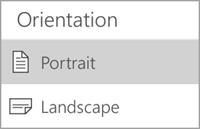
 - Pada tab Tata Letak , ketuk Orientasi.

- Ketuk Potret atau Lanskap.
Untuk mengubah orientasi sebelum mencetak
- Ketuk File di tablet Anda atau ketuk
 di telepon Anda.
 - Ketuk Cetak.
- Di bawah Orientasi, ketuk Potret atau Lanskap.

- Ketuk Cetak atau ketuk Simpan untuk menyimpan file Anda sebagai PDF.
- Jika diminta, masukkan nama dan lokasi untuk file Anda, lalu ketuk Simpan.

Di iPad atau iPhone Anda
Mengubah orientasi dalam Word
Jika menggunakan iPad atau iPhone, Anda dapat mengubah orientasi dokumen saat mengerjakannya.
- Ketuk Tata Letak di iPad Anda. Jika Anda menggunakan iPhone, ketuk , ketuk Beranda, lalu ketuk Tata Letak.
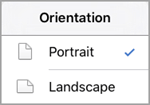
- Pada tab Tata Letak , ketuk Orientasi.

- Ketuk Potret atau Lanskap.
Untuk mengubah orientasi sebelum mencetak
Anda tidak dapat mengubah orientasi halaman dokumen Word sebelum mencetak di iPad atau iPhone.
Di tablet atau telepon Windows Anda
Jika Menggunakan tablet atau ponsel Windows, Anda dapat mengubah orientasi dokumen saat mengerjakannya atau sebelum mencetaknya.
Untuk mengubah orientasi saat Anda mengerjakan dokumen
- Ketuk Tata Letak. Jika Anda menggunakan ponsel Windows, ketuk Lainnya Lainnya
 , ketuk Beranda , lalu ketuk Tata Letak.
 - Pada tab Tata Letak , ketuk Orientasi.

- Ketuk Potret atau Lanskap.

Untuk mengubah orientasi sebelum mencetak
- Ketuk File di tablet Anda atau ketuk di telepon Anda.
- Ketuk Cetak.
- Ketuk Pengaturan Lainnya.

- Di bawah Orientasi, pilih Lanskap atau Potret dari daftar menurun.

- Ketuk OK.
- Ketuk Cetak.
- Jika diminta, masukkan nama dan lokasi untuk file Anda, lalu ketuk Simpan.
