Mengubah warna dalam huruf WordArt
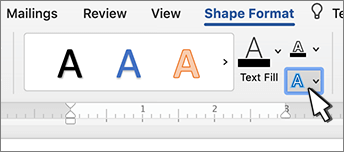
- Pilih teks WordArt untuk diisi dengan warna.

- Masuk ke Format Bentuk atau Format Alat Menggambar, pilih Isian Teks, lalu pilih warna yang Anda inginkan.

Tips
Anda bisa membuat WordArt Anda lebih banyak melihat melalui (transparan) dengan mengubah warna. Pilih Gradien lalu pilih variasi yang Anda inginkan.
Mengubah warna kerangka
- Pilih teks WordArt untuk diubah.
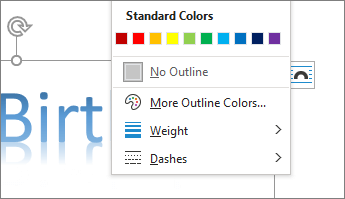
- Masuk ke Format Bentuk atau Format Alat Menggambar, pilih Kerangka Teks, dan pilih warna kerangka.

- Untuk mengubah lebar atau gaya kerangka, pilih Ketebalan atau Garis Putus-putus dan perbarui.
Tips
Anda juga bisa mengubah warna batas kotak yang berisi WordArt.
Mengubah warna bayangan
- Pilih teks WordArt untuk diubah.
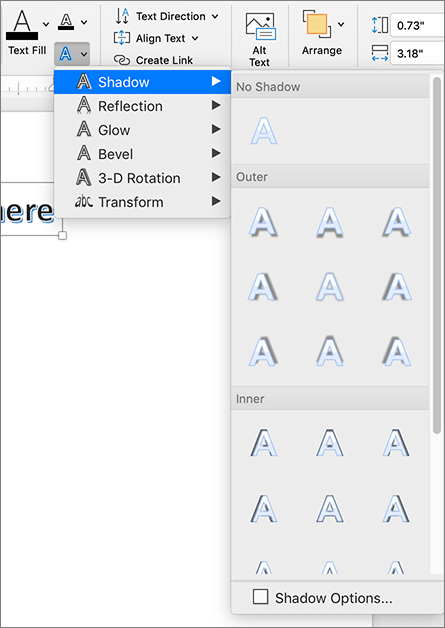
Masuk ke Format Bentuk atau Format Alat Menggambar, pilih Efek Teks.

- PilihOpsi Bayangan Bayangan>.

- Pilih Warna, dan pilih warna untuk bayangan.