
Templat buku puisi kami memudahkan beberapa penyair untuk bekerja sama dalam satu dokumen yang dapat dicetak sebagai buklet. Untuk memulai:
- Pada tab File , lalu pilih Baru.
- Ketikkan poetry bidang Cari templat online .
- Pilih templat buklet Puisi .
- Pilih Buat.
Tips: Untuk pilihan lainnya, cari secara online di create.microsoft.com.

Menambahkan halaman untuk lebih banyak puisi
Setiap halaman buklet dimulai dengan puisi baru. Untuk menyiapkan buklet dengan halaman kosong yang menunggu setiap penyair, lakukan hal ini:
- Letakkan kursor Anda sebelum "Penulis" di judul pada halaman terakhir, lalu masuk ke tab Sisipkan dan pilih
 Hentian Halaman.
 - Klik di dekat bagian atas halaman kosong baru dan ketikkan judul placeholder.
- Tekan Enter, lalu ketikkan nama penyair.
- Ulangi langkah-langkah ini untuk setiap penyair.
Pilih nama judul atau puisi dan masuk ke tab Beranda untuk memilih Ukuran font, typeface, dan efek.
Tips
Untuk menggunakan tata letak teks dari contoh puisi, pilih puisi, termasuk judul dan nama penulis. Lalu salin dan tempelkan ke halaman kosong yang baru. Ganti teks contoh dengan teks placeholder.
Jika puisi mengisi lebih dari satu halaman, Word akan menambahkan halaman untuk mengurusnya, tanpa mengacaukan halaman lain di buklet.
Jika Anda perlu menghapus halaman, cukup hapus semua yang ada di halaman hingga Word menghapus halaman.
Berbagi buklet
Untuk memberi semua orang akses ke buklet, Anda akan menyimpannya di OneDrive dan mengundang penyair lain.
- Di sudut kanan atas Word, pilih
 Bagikan.
 - Pilih lokasi OneDrive, dan beri nama buklet.
- Masukkan nama (alamat email) sesama penyair Anda.
- Pilih ikon
 untuk memberikan izin untuk mengedit dokumen.
 - Tambahkan pesan jika Anda ingin dan pilih
 Undang atau Bagikan.
Penyair lain akan menerima email yang menyertakan tautan ke buklet. Saat mereka mengikuti tautan, mereka semua akan bekerja secara kolaboratif pada dokumen.
Untuk menulis puisi mereka, mereka menekan Enter setelah namanya, dan mulai mengetik.
Penulis bisa memilih font, pemformatan, dan gambar untuk disertakan di halaman.
Tips: Untuk berbagi buklet melalui Teams, obrolan, atau email, pilih  Salin tautan Salin tautan dan tempelkan di tempat yang Anda inginkan.
Menggunakan fitur penulis di Word
- Tersandung hanya untuk kata yang tepat dalam puisi Anda?
Coba klik kanan kata dan masuk ke Sinonim untuk daftar singkat alternatif, atau pilih untuk daftar yang lebih komprehensif.
 - Menempel pada meter, menulis limerick atau haiku?
Perlihatkan hentian antar suku kata dengan masuk ke tab Tampilan, pilih Pembaca Imersif, lalu pilih
  Kata.
Kata. - Ingin mendengar seperti apa suara puisi Anda?
Pilih puisi Anda. lalu pada tab Tinjau , pilih Dibaca dengan Lantang.
Menambahkan grafik
Gambar dalam buklet diletakkan di belakang teks di setiap halaman. Berikut cara menambahkan milik Anda sendiri:
- Pada tab Sisipkan , pilih
 Gambar dan pilih tempat untuk mendapatkan gambar.
 - Temukan gambar yang Anda sukai, lalu pilih Sisipkan.
- Hapus kotak teks caption jika ada.
- Pilih gambar, pilih
 Opsi Tata Letak, lalu pilih
  Di Belakang Teks.
 - Ubah ukuran dan penempatan gambar dengan menyeretnya ke halaman.

Memperbarui daftar penulis
Daftar penulis di akhir buklet ditata dalam tabel, dan cara termampu untuk berpindah dari kolom teks ke kolom gambar adalah dengan menekan tombol Tab.
- Ganti teks placeholder dengan info penulis asli. Gunakan tombol panah atas dan bawah untuk berpindah di antara nama, judul, dan organisasi.
- Tekan tombol Tab.
- Dengan gambar dipilih, klik kanan, pilih Ubah Gambar dan pilih sumber gambar.
- Telusuri ke gambar penulis asli, lalu pilih Sisipkan.
- Tekan tombol Tab lagi untuk masuk ke info penulis berikutnya.
- Saat Anda sampai di akhir daftar, menekan tombol Tab akan menambahkan baris baru ke tabel. Terus tambahkan teks dan gambar untuk setiap penyair.
Memperbarui daftar isi
Daftar isi terus melacak puisi mana yang ada di halaman mana, dan Anda bisa memperbaruinya kapan saja.
- Pilih di mana saja dalam daftar isi.
- Dari tab Referensi , pilih Perbarui Tabel.'
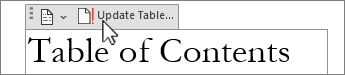
- Pilih Perbarui seluruh tabel, lalu klik OK.
Mencetak buklet
Dokumen ini sudah diformat untuk pencetakan buklet. Setiap halaman buklet memakan setengah dari halaman lanskap dan dirancang untuk dicetak dua sisi.
- Pada tab File , pilih Cetak.
- Pilih Cetak.
Jika Anda ingin mencetak buklet dalam warna, pastikan untuk memilih printer warna. Anda mungkin harus memilih Properti Printer dan menentukan Warna dalam kotak dialog printer Anda.
Untuk buklet yang terikat bahan pokok, lipat tumpukan kertas menjadi dua, dan gunakan stapler jangka panjang untuk staples di sepanjang lipatan.