
Jika Anda menerima atau membuka dokumen dan tidak bisa membuat perubahan apa pun, dokumen mungkin Terbuka untuk ditampilkan hanya dalam Tampilan Terproteksi. Salah satu opsi di bawah ini dapat membantu Anda:
Opsi Hapus Read-Only
- Masuk keInfoFile>.
- Pilih Proteksi dokumen.
- Pilih Selalu Buka Baca-Saja untuk menghapusnya.

Memperbarui mode akses dokumen
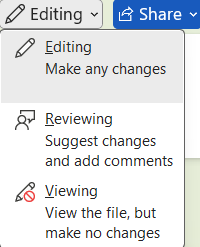
Jika masih tidak dapat mengedit, Anda dapat mencoba menu menurun sudut kanan atas.
Pilih Menampilkan atau Meninjau dan beralih ke Pengeditan.
Catatan
Jika Anda tidak bisa keluar dari Tampilan Terproteksi, ada kemungkinan penulis dokumen atau administrator sistem Anda telah menetapkan aturan yang mencegah pengeditan.