
Anda bisa mengelompokkan bentuk, gambar, atau objek lainnya. Saat Anda mengelompokkan objek, Anda bisa memutar, membalikkan, memindahkan, atau mengubah ukuran beberapa bentuk atau objek seolah-olah bentuk atau objek tunggal.
Mengelompokkan bentuk, gambar, atau objek lain
Tekan dan tahan CTRL dan pilih bentuk, gambar, atau objek lain untuk dikelompokkan.
Opsi Bungkus Teks untuk setiap objek harus diatur ke nilai selain Sejajar dengan Teks. Untuk informasi selengkapnya, lihat Membungkus teks di sekitar gambar dalam Word.Lakukan salah satu langkah berikut:
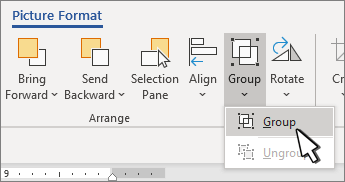
- Masuk ke Format Gambar atau Format Alat> Gambar
 Kelompok>Grup.
 - Masuk keGrup Format Bentuk atau Alat Menggambar Format>Grup>.
Untuk bekerja dengan item individual dalam grup, pilih grup, lalu pilih item.
Tombol Kelompokkan diaktifkan untuk dua atau beberapa objek yang dipilih.- Masuk ke Format Gambar atau Format Alat> Gambar
