

Catatan
Konten ini berlaku untuk versi desktop Word. Beberapa fitur tabel mungkin tidak tersedia di Word untuk web atau aplikasi seluler.
Pilih objek, bentuk, gambar, atau kotak teks, untuk mengubah atau memindahkannya. Gagang pengatur ukuran menunjukkan bahwa bentuk atau objek telah dipilih.
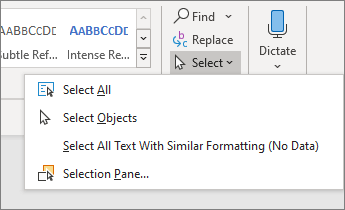
Klik atau ketuk objek untuk memilihnya. Jika tidak memilihnya, masuk kePilihBeranda> dan lakukan salah satu hal berikut ini:
- Untuk memilih semua teks dalam dokumen, pilih Pilih Semua.
- Untuk memilih objek yang disembunyikan, ditumpuk, atau di belakang teks, pilih Pilih Objek. Untuk memilih objek, klik atau ketuk saat penunjuk Menjadi panah pilihan
 saat berpindah di atas objek. Untuk memilih beberapa objek, tekan dan tahan Ctrl sambil mengklik atau mengetuk objek yang Anda inginkan.
 - Untuk memilih teks dengan pemformatan yang sama, pilih Pilih Semua Teks dengan Pemformatan Serupa.
- Untuk membuka panel tugas tempat Anda bisa memilih, memilih beberapa kali, memperlihatkan, menyembunyikan, atau mengubah urutan objek, pilih Panel Pilihan, lalu pilih opsi yang Anda inginkan.
Tips untuk memilih bentuk dan objek
| Untuk melakukan ini | Lakukan hal berikut |
|---|---|
| Memilih beberapa objek. | Tekan dan tahan Shift atau Ctrl saat Anda memilih objek. |
| Memilih objek yang berada di bawah objek lain dan berputar maju melalui tumpukan objek. | Pilih objek atas, lalu tekan Tab. |
| Memilih objek yang berada di bawah objek lain dan berputar mundur melalui tumpukan objek. | Pilih objek atas, lalu tekan Shift+Tab. |
| Memilih objek yang merupakan bagian dari grup. | Pilih grup, lalu lakukan hal berikut:
|
| Membatalkan pemilihan objek satu per satu. | Tekan dan tahan Shift atau Ctrl sambil mengklik atau mengetuk setiap objek. |

