

Anda dapat dengan mudah menyisipkan tanda centang (juga dikenal sebagai "tanda centang") di Word, Outlook, Excel, atau PowerPoint.
Tanda ini adalah simbol statis. Jika Anda mencari kotak centang interaktif yang dapat diklik untuk mencentang atau menghapus centang, lihat: Tambahkan kotak centang atau tombol opsi (Excel) atau Buat daftar periksa di Word.
Catatan
Konten dan langkah-langkah dalam artikel ini berlaku untuk Microsoft 365 dan versi desktop Microsoft Office untuk Windows lainnya.
Dalam file atau pesan, letakkan kursor di tempat Anda ingin menyisipkan simbol.
Buka kotak dialog Simbol :
- Word atau Outlook: Sisipkan, pilih
 Simbol laluSimbol Lainnya
 - Excel: Menyisipkan, memilih Simbol Simbol>
- PowerPoint: Menyisipkan, memilih Simbol Simbol>
- Word atau Outlook: Sisipkan, pilih
Dalam kotak Font , pilih Wingdings.
Dalam kotak Kode karakter di bagian bawah, masukkan:
252
Di kisi simbol, tanda centang dipilih. Opsi tanda centang lainnya
  tersedia dua kotak darinya (kode karakter 254).
Pilih tanda centang yang Anda inginkan. Pilih Sisipkan, lalu pilih Tutup untuk menutup kotak dialog.
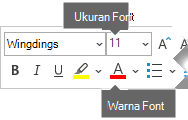
Setelah tanda centang dimasukkan, Anda dapat mengubah ukuran atau warnanya. Pilih tanda centang, klik kanan, dan buat perubahan yang Anda inginkan dengan menggunakan bilah alat mengambang:
Tanda centang lainnya untuk dipilih
Font lain, Simbol Segoe UI, memiliki tiga opsi tanda centang. Anda dapat memilih font ini pada langkah 3 prosedur di atas, dan Anda dapat mengganti salah satu kode karakter berikut pada langkah 4.
| Simbol | Kode karakter |
|---|---|

|
2705 |

|
2713 |

|
2714 |