

Anda dapat dengan mudah menyisipkan karakter khusus, pecahan, atau simbol lain dalam presentasi PowerPoint dan buku kerja Excel.
Hal terpenting yang harus dipahami saat menyisipkan simbol, pecahan, karakter khusus, atau karakter internasional adalah font yang Anda gunakan sangat penting. Tidak semua font memiliki karakter yang sama di dalamnya. Misalnya, font Elephant tidak memiliki karakter pecahan di dalamnya, sementara Verdana memiliki karakter pecahan. Oleh karena itu, penting untuk menggunakan font yang tepat untuk menemukan simbol atau karakter yang Anda inginkan.
Tanda ini adalah simbol statis. Jika Anda mencari kotak centang interaktif yang dapat diklik untuk mencentang atau menghapus centang, lihat: Tambahkan kotak centang atau tombol opsi (Excel).
Simbol seperti mata uang (¥), musik (♫), atau tanda centang (✔)
- Letakkan kursor Anda di file di tempat Anda ingin menyisipkan simbol.
- Pada tab Sisipkan, pilih
 , Simbol.
- Pilih simbol, atau pilih Simbol Lainnya.
- Gulir ke atas atau bawah untuk menemukan simbol yang ingin Anda sisipkan.
Kumpulan font yang berbeda sering kali memiliki simbol yang berbeda di dalamnya dan simbol yang paling umum digunakan ada di kumpulan font Simbol Segoe UI . Gunakan pemilih Font di atas daftar simbol untuk memilih font yang ingin Anda telusuri. - Saat menemukan simbol yang diinginkan, klik dua kali. Simbol akan disisipkan ke dalam file Anda.
- Pilih Tutup.
Tips
Jika Anda ingin memperbesar atau memperkecil simbol, pilih simbol tersebut dan gunakan pengaturan Ukuran Font.
Jika Anda akan sering menyisipkan simbol yang sama, pertimbangkan untuk menyiapkan Koreksi Otomatis untuk menyisipkannya untuk Anda. Anda dapat menemukan informasi selengkapnya tentang hal tersebut di sini: Menyisipkan tanda centang atau simbol lain menggunakan Koreksi Otomatis.
Jenis karakter lainnya
Pilih judul di bawah ini untuk membukanya dan baca instruksi mendetailnya.
Karakter khusus seperti tanda pisah atau tanda bagian (§)
Klik atau ketuk di tempat Anda ingin menyisipkan karakter khusus.
Pada tab Sisipkan, pilih
, Simbol, lalu pilih Simbol Lainnya.Buka karakter khusus.
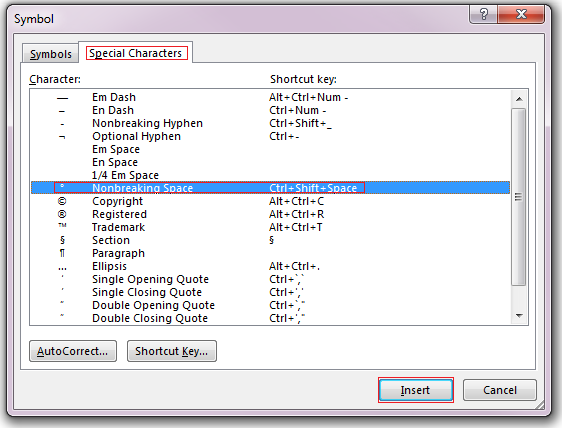
Klik ganda karakter yang ingin Anda sisipkan.
Tips
Banyak karakter khusus memiliki tombol pintasan yang terkait dengannya. Jika Anda ingin menyisipkan karakter khusus itu lagi di masa mendatang, cukup tekan tombol pintasan. ALT+CTRL+C menyisipkan simbol Hak Cipta (©), misalnya.
Pilih Tutup.
Pecahan (1/3, 2/5)
Beberapa pecahan (1/4, 1/2, dan 3/4) secara otomatis beralih ke karakter pecahan (1/4, 1/2, 3/4) ketika Anda mengetiknya. Tetapi yang lain tidak (1/3, 2/3, 1/5, dll.) jadi jika Anda ingin menyisipkannya sebagai simbol, Anda harus menggunakan proses sisipkan simbol.
Klik atau ketuk di tempat Anda ingin menyisipkan pecahan.
Pada tab Sisipkan, pilih
, Simbol, lalu pilih Simbol Lainnya.Di drop-down Subset , pilih Formulir Angka.

Catatan
Tidak semua font memiliki subset angka, formulir. Jika Anda tidak melihat subset bentuk angka yang tersedia untuk font Anda, Anda harus menggunakan font lain, seperti Calibri, untuk menyisipkan karakter pecahan.
Klik dua kali pecahan yang ingin Anda sisipkan.
Pilih Tutup.
Hanya segelintir pecahan persekutuan yang memiliki simbol yang dapat Anda ganti. Untuk pecahan yang lebih tidak biasa, seperti 8/9, Anda dapat memperkirakan simbol dengan mengatur pembilang sebagai superskrip dan penyebut sebagai subskrip. Untuk informasi selengkapnya, lihat Menyisipkan teks subskrip atau superskrip.
Karakter Internasional seperti ¿ atau ü
Jika berencana untuk sering mengetik dalam bahasa lain, Anda dapat mempertimbangkan untuk mengganti tata letak keyboard ke bahasa tersebut. Anda dapat menemukan informasi selengkapnya tentang hal tersebut di Mengaktifkan atau mengubah bahasa tata letak keyboard.
Untuk karakter tunggal, hampir selalu ada pintasan keyboard di Office untuk melakukannya. Misalnya:
- CTRL+SHIFT+ALT+? Menyisipkan ¿
- CTRL+SHIFT+~ segera diikuti dengan "a" akan menyisipkan ã.
- CTRL+SHIFT+: segera diikuti dengan "u" akan menyisipkan ü.
Untuk panduan lengkap tentang penggunaan keyboard untuk menyisipkan karakter internasional, lihat: Pintasan keyboard untuk karakter internasional.
Menyisipkan simbol menggunakan keyboard dengan kode karakter ASCII atau Unicode
Anda juga dapat menggunakan kode karakter simbol sebagai pintasan keyboard. Simbol dan karakter khusus disisipkan menggunakan kode ASCII atau Unicode. Anda dapat mengetahui mana yang mana ketika Anda mencari kode untuk karakter tersebut.
Pada tab Sisipkan, pilih
, Simbol, lalu pilih Simbol Lainnya.Gulir ke atas atau ke bawah daftar untuk menemukan simbol yang Anda inginkan; Perhatikan bahwa Anda mungkin harus mengubah font atau subset untuk menemukannya.
Tips
Font Simbol UI Segoe memiliki koleksi simbol Unicode yang sangat banyak untuk dipilih.
Di kanan bawah, Anda akan melihat kotak untuk Kode karakter dan dari:. Kode karakter adalah apa yang akan Anda masukkan untuk menyisipkan simbol ini dari keyboard dan dari: memberi tahu Anda jenis karakter tersebut. Jika dari: mengatakan "Unicode (hex)" itu adalah karakter Unicode. Jika dari: mengatakan "Simbol (Desimal)" maka itu adalah karakter ASCII.
 Unicode
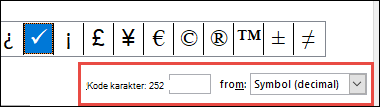
ASCII
Tabel karakter dan informasi ASCII dan Unicode
Untuk informasi selengkapnya tentang menyisipkan karakter ASCII atau Unicode, serta tabel kode dan karakter, lihat Menyisipkan kode karakter ASCII atau Unicode.
Menyisipkan tanda centang
Untuk instruksi tertentu, lihat artikel, Menyisipkan tanda centang.