Gunakan komentar dalam dokumen Anda untuk memberikan saran kepada orang lain atau melacak masalah untuk ditindaklanjuti.
Menyisipkan komentar
- Pilih teks yang ingin Anda komentari, atau klik di bagian akhir teks.
- Pada tab Tinjau, klik Komentar Baru.
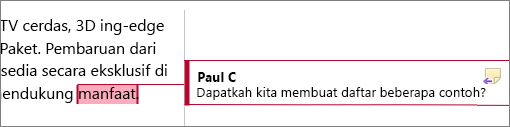
- Ketik komentar Anda. Word menunjukkan komentar Anda dalam balon pada dokumen di margin.
Membalas komentar
- Pada komentar, klik tombol Balas.
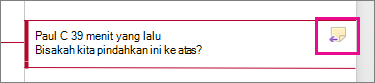
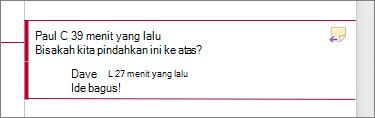
Atau klik komentar, dan pada tab Tinjau, klik Komentar Baru. - Ketik balasan Anda.
Menghapus komentar
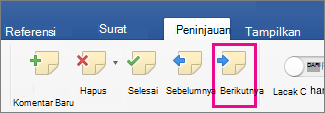
- Pada tab Tinjau, di bagian Komentar, klik Berikutnya untuk memilih komentar.
- Pada tab Tinjau, klik Hapus.
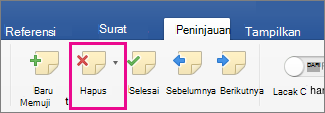
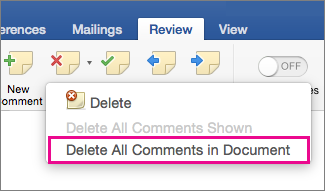
Untuk menghapus semua komentar sekaligus, klik panah di samping Hapus, lalu klik Hapus Semua Komentar di Dokumen.