
Catatan
Konten ini berlaku untuk versi desktop Word. Beberapa fitur tabel mungkin tidak tersedia di Word untuk web atau aplikasi seluler.
Mengubah orientasi halaman dokumen
Klik atau ketuk dalam dokumen.
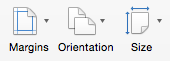
Masuk keOrientasiTata Letak>, lalu pilih Lanskap.
Masuk keCetakFile>.
Catatan
Anda tidak perlu mencetak dokumen agar perubahan orientasi dapat diterapkan.
Di bawah Pengaturan, pastikan kotak orientasi mengatakan Orientasi Lanskap.

Pilih Cetak.
Mengubah orientasi untuk halaman tertentu
- Pilih semua teks di halaman yang ingin Anda ubah.
- Masuk ke Tata Letak, dan pilih
 peluncur dialog Penyetelan Halaman .
 - Di bawah Orientasi, pilih Potret atau Lanskap.
- Di samping Terapkan ke, pilih Teks yang dipilih, lalu pilih OK.

- Pada menu File, pilih Cetak.
Mengubah orientasi dari kursor ke depan
- Klik atau ketuk di mana Anda ingin memulai orientasi halaman baru.
- Masuk ke Tata Letak, dan pilih peluncur dialog Penyetelan Halaman .
- Di bawah Orientasi, pilih Potret atau Lanskap.
- Di samping Terapkan ke, pilih Titik ini ke depan.

- Pilih OK.
Mengubah orientasi untuk bagian tertentu
Untuk mengubah orientasi pada bagian tertentu, dokumen harus dipisahkan oleh hentian bagian. Pelajari cara menambahkan hentian bagian.
- Masuk ke Beranda dan pilih Perlihatkan/Sembunyikan
 . untuk menampilkan karakter noncetak.
 - Klik ganda hentian bagian yang mengikuti bagian yang ingin Anda ubah.

- Pilih Margin.
- Di bawah Orientasi, pilih Potret atau Lanskap.
- Di samping Terapkan ke, pilih Bagian ini, lalu pilih OK.
- Pada menu File, pilih Cetak.

Penting
Jika Memerlukan pemecahan masalah printer atau informasi driver, lihat panduan printer atau situs web produsen printer.