

Anda dapat menghapus hyperlink dari satu alamat, menghapus banyak tautan sekaligus, menonaktifkan hyperlink otomatis, dan menonaktifkan persyaratan untuk menekan Ctrl untuk mengikuti hyperlink.
Menghapus hyperlink
Untuk menghapus hyperlink tetapi mempertahankan teksnya, klik kanan hyperlink dan pilih Hapus hyperlink (Hapus tautan di Outlook).
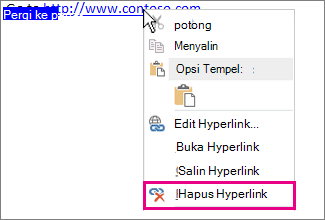
Untuk menghapus hyperlink sepenuhnya, pilih hyperlink, lalu tekan Delete.
Di Excel:
Jika hyperlink dibuat menggunakan fungsi HYPERLINK , Anda dapat menghapus hyperlink menggunakan langkah-langkah berikut:
- Pilih sel yang berisi hyperlink.
- Tekan CTRL+C untuk menyalin hyperlink.
- Klik kanan dan tempel menggunakan opsi tempel Nilai .
Hapus semua hyperlink secara bersamaan
Di Word
- Tekan Ctrl+A untuk memilih semua teks.
- Tekan Ctrl+Shift+F9.
Catatan
Di beberapa laptop dan keyboard, Anda mungkin perlu menekan tombol Fn dengan F9. Jika keyboard Anda tidak memiliki tombol F9, klik kanan hyperlink dan pilih Hapus Hyperlink untuk menghapus tautan satu per satu.
Di Excel:
- Pilih semua sel yang berisi hyperlink, atau tekan Ctrl+A untuk memilih semua sel.
- Klik kanan, lalu klik Hapus Hyperlink.
Menonaktifkan hyperlink otomatis
Ketika mempunyai Word yang membuat hyperlink secara otomatis di dokumen Anda saat mengetik dirasa tidak nyaman, Anda bisa menonaktifkannya. Pengaturan ini mencegah alamat web dan jalur jaringan menjadi hyperlink secara otomatis saat Anda mengetik.
PilihPemeriksa Bahasa OpsiFile>>.
Pilih Opsi Koreksi Otomatis, lalu klik tab Format Otomatis Saat Anda Mengetik .
Kosongkan kotak centang Jalur Internet dan jaringan dengan hyperlink.
Untuk Outlook, lihat Menghentikan teks berubah menjadi hyperlink.
Nonaktifkan Ctrl+Klik untuk mengikuti tautan di Word
Secara default, Word mengharuskan Anda menekan Ctrl saat mengklik untuk mengikuti hyperlink. Langkah tambahan ini mencegah Anda secara tidak sengaja pergi ke tujuan tertaut saat mengedit dokumen. Mengubah pengaturan ini memengaruhi cara Anda mengikuti hyperlink yang ada. Itu tidak menonaktifkan hyperlink otomatis. Untuk mencegah alamat web menjadi hyperlink secara otomatis saat Anda mengetik, lihat Menonaktifkan hyperlink otomatis di atas.
Jika Anda ingin mengklik tautan tanpa harus menekan Ctrl, coba ini:
- PilihOpsi File>>Tingkat Lanjut.
- Di bawah Opsi Pengeditan, kosongkan kotak centang Gunakan CTRL + Klik untuk mengikuti hyperlink .