
Jika Anda tidak memiliki milis sebagai sumber untuk nama dan alamat dalam gabungan surat, Anda bisa membuatnya di Word.
Catatan
Konten ini berlaku untuk versi desktop Word. Beberapa fitur tabel mungkin tidak tersedia di Word untuk web atau aplikasi seluler
Membuat daftar gabungan surat baru
Pada tab File , pilih Baru , lalu pilih Dokumen kosong.
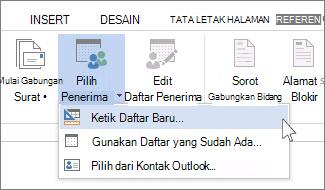
Pada tab Surat , pilih Pilih Penerima, lalu pilih KetikKan Daftar Baru.
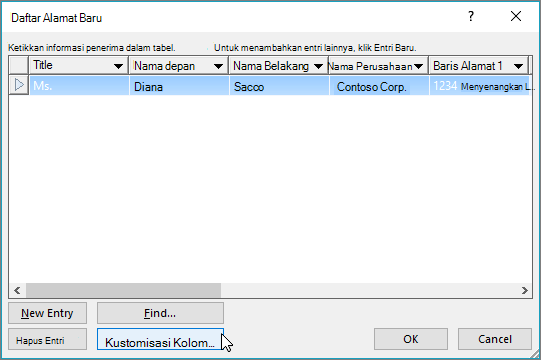
Dalam kotak dialog Daftar Alamat Baru , ketikkan informasi penerima di setiap kolom yang sesuai. Untuk informasi selengkapnya tentang menggunakan kotak dialog ini, masuk ke dialog Edit Sumber Data.
Untuk setiap catatan baru, pilih Entri Baru.
Jika Anda memerlukan lebih banyak kolom, seperti untuk nomor pesanan, ikuti langkah-langkah ini:
Dalam kotak dialog Daftar Alamat Baru , pilih Kustomisasi Kolom.
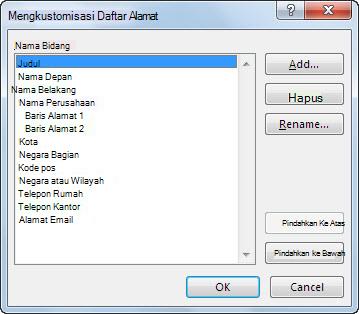
Pilih Tambahkan.
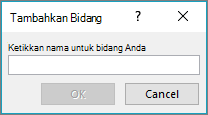
Ketikkan nama bidang lalu pilih OK.
Ulangi langkah b dan c untuk setiap kolom atau bidang untuk ditambahkan.
Setelah selesai menambahkan semua orang yang diinginkan ke daftar, pilih OK.
Dalam kotak dialog Simpan Daftar Alamat , beri nama file baru Anda, lalu pilih Simpan.
Sekarang Anda bisa menyisipkan bidang gabungan surat di dokumen Anda. Untuk informasi selengkapnya, buka Menyisipkan bidang gabungan surat.

