

Setelah memiliki tabel di Word, Anda dapat memutuskan untuk membagi tabel tersebut menjadi dua tabel atau lebih. Dengan cara ini, Anda dapat membuat tabel yang lebih kecil atau menambahkan teks di antara dua tabel.
Catatan
Langkah-langkah ini menunjukkan cara membagi tabel di Word untuk Windows (desktop). Langkah-langkahnya mungkin berbeda di Word untuk Mac, Word untuk web, atau aplikasi seluler.
Letakkan kursor pada baris yang Anda inginkan sebagai baris pertama dari tabel kedua. Dalam tabel contoh, berada di baris ketiga.
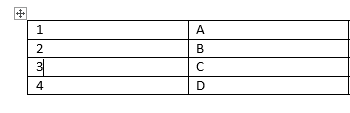
Saat Anda mengeklik di dalam tabel, dua tab muncul di pita: Desain Tabel dan Tata Letak Tabel. Alat ini hanya terlihat saat Anda berada dalam tabel.
Pada tab Tata Letak Tabel , di grup Gabungkan , pilih Pisahkan Tabel.
Tabel dibagi menjadi dua tabel.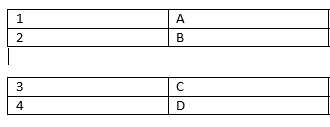
Anda dapat membagi tabel lebih lanjut, selama ada beberapa baris.
Lihat Juga
Mengonversi teks menjadi tabel atau tabel menjadi teks