Mode Sentuh/Mouse mengubah penspasian tombol pada pita untuk mengakomodasi baik menggunakan mouse atau layar sentuh. Untuk layar sentuh, tombol diukur lebih jauh sehingga lebih mudah diketuk.
Mengaktifkan Mode Sentuh
Pilih ikon tangan Mode Sentuh/Mouse di Bilah Alat Akses Cepat.

Pilih Sentuh.

Catatan
Untuk menonaktifkan Mode Sentuh, ulangi langkah-langkahnya.
Menambahkan Mode Sentuh/Mouse ke Toolbar Akses Cepat
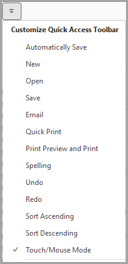
Jika anda tidak melihat ikon di Bilah Alat Akses Cepat, Anda bisa menambahkannya.
- Tekan
 di Bilah Alat Akses Cepat untuk menampilkan Bilah Alat Kustomisasi Akses Cepat.
 - Pilih Mode Sentuh/Mouse.