
Word untuk Android telepon dapat diunduh gratis dari Google Play. Setelah Anda menginstalnya, ikuti panduan yang dianimasikan ini untuk mempelajari beberapa tips cepat.
Di mana letak tab pita? Bagaimana cara mengedit?
 Mencoba mengedit file atau mencoba menemukan tombol? Pertama, masuk dan buka file. Lalu ketuk tombol Perlihatkan Pita
 , lalu ketuk Beranda.
Menutup keyboard
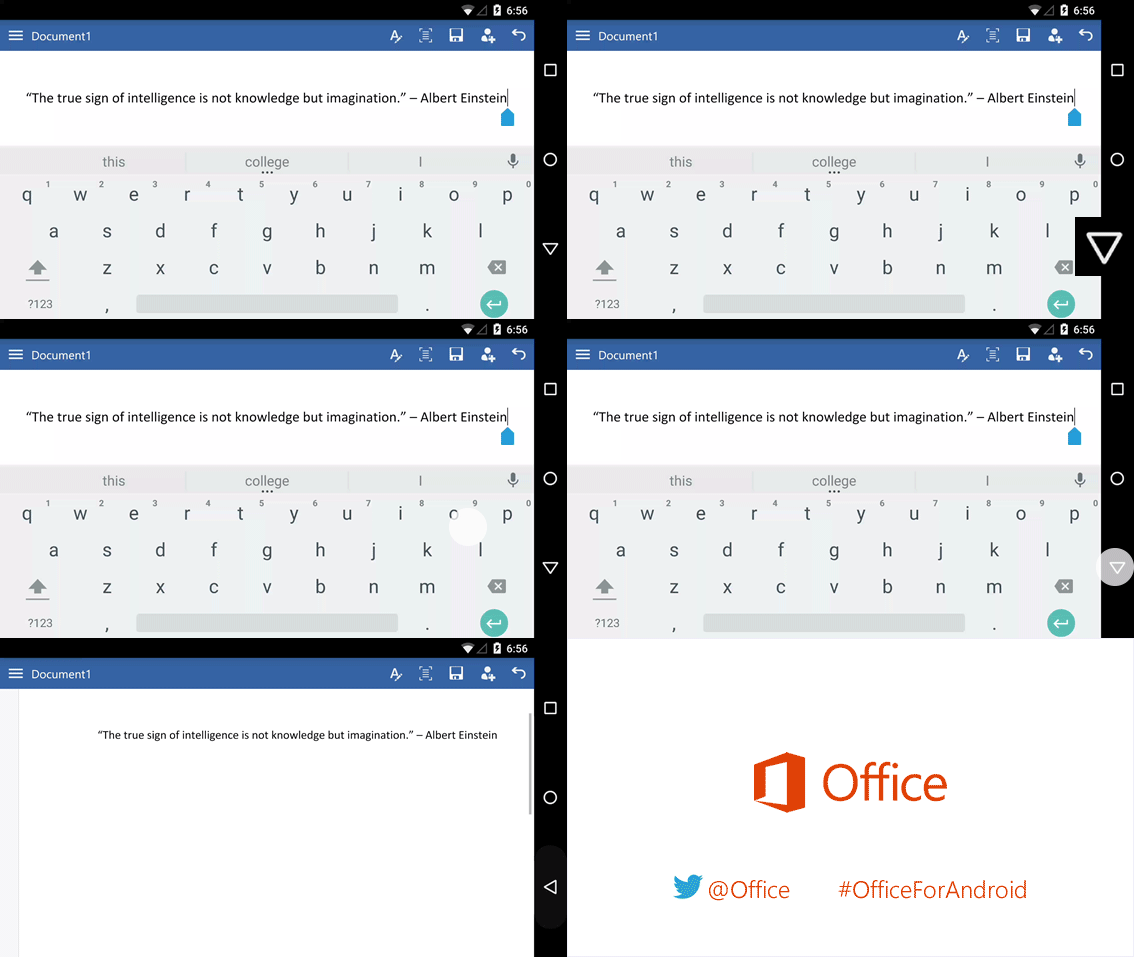 Apakah keyboard menutupi pekerjaan Anda? Ketuk tombol Kembali di ponsel Anda. Harap perhatikan bahwa tombol Kembali Anda mungkin terlihat sedikit berbeda dengan yang diperlihatkan di sini.
Tidak bisa mengetik? Sembunyikan pita.
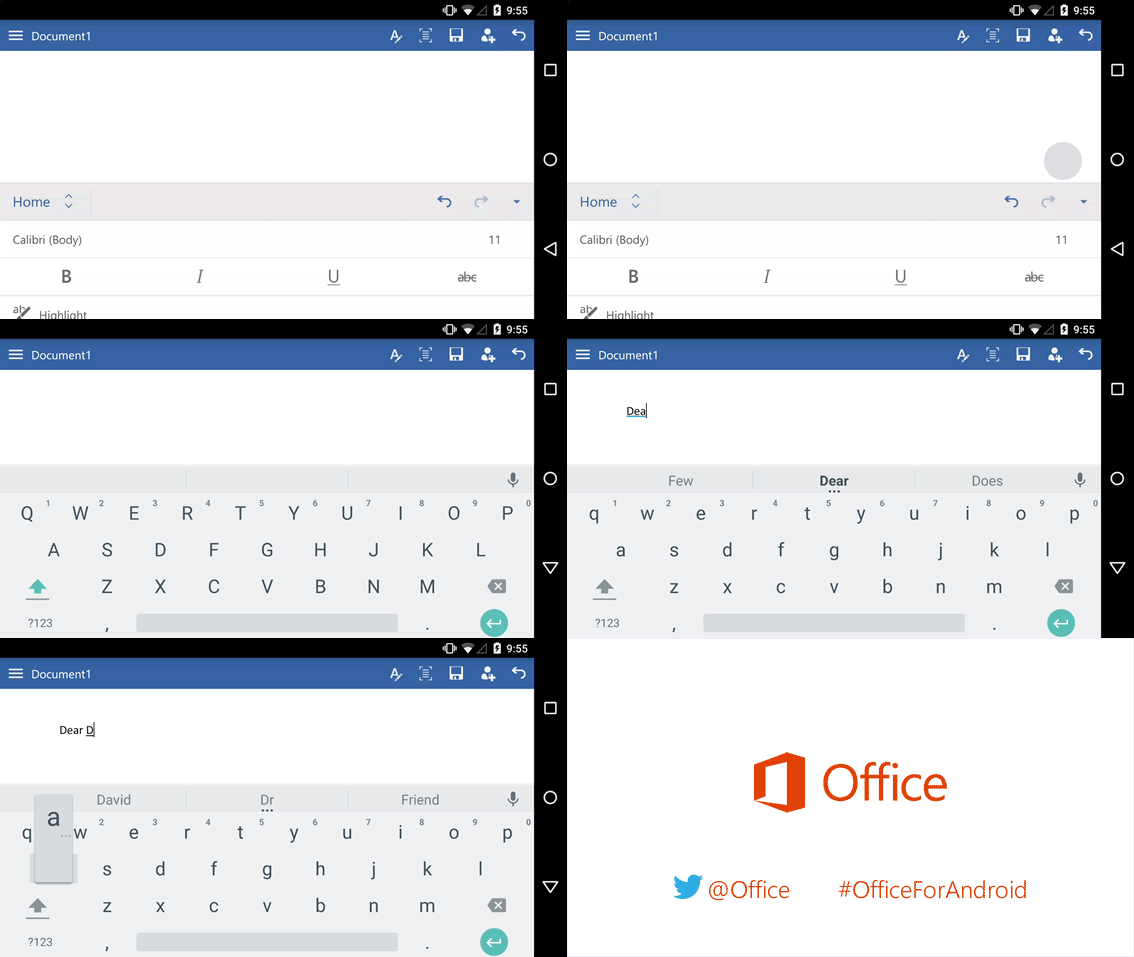 Jika Anda ingin mengetik, sembunyikan pita terlebih dahulu.
Tips: Anda juga bisa menyembunyikan pita menggunakan tombol Kembali telepon Anda.
Jika Anda ingin mengetik, sembunyikan pita terlebih dahulu.
Tips: Anda juga bisa menyembunyikan pita menggunakan tombol Kembali telepon Anda.
Meletakkan kursor
 Ketuk di mana saja dalam teks meskipun bukan yang Anda inginkan. Lalu ketuk dan tahan
  biru , dan seret kursor ke tempat yang anda perlukan.
Memilih kata, baris, atau paragraf
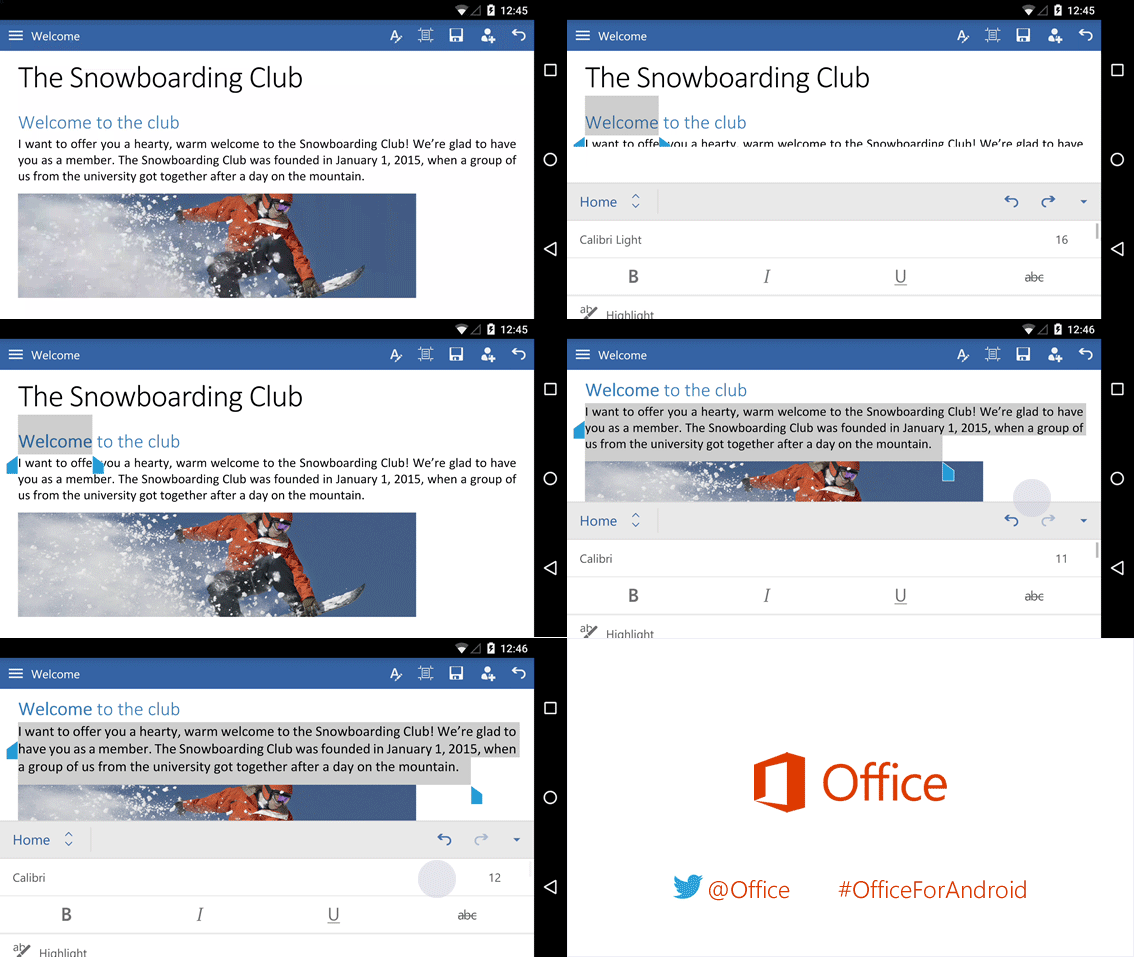 Ketuk dua kali kata untuk memilihnya. Untuk paragraf atau baris di dalam daftar, ketuk tiga kali untuk memilihnya.
Lebih mudah untuk membaca dan mengedit
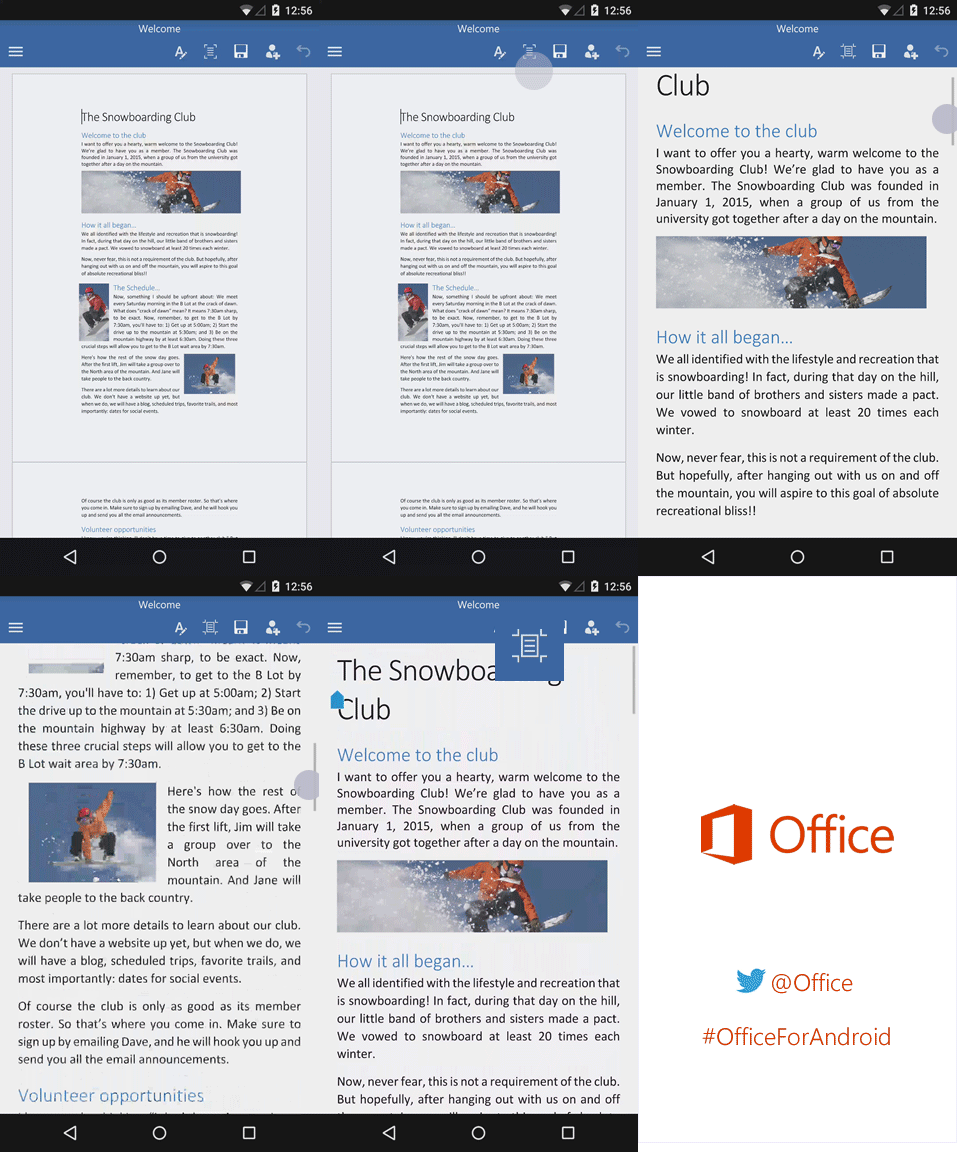 Ketuk tombol Tampilan seluler untuk melihat tampilan dokumen yang dioptimalkan untuk telepon Anda. Setelah selesai, Anda dapat melihat cara mencetaknya dengan mengetuk tombol Tata Letak Cetak
 .
.
Ada yang lain
Kami memiliki tiga panduan yang dianimasikan lainnya untuk ponsel Android Anda: