
Se si vuole visualizzare un elenco di valori da cui gli utenti possono scegliere, aggiungere una casella di riepilogo al foglio di lavoro.
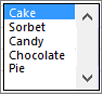
Aggiungere una casella di riepilogo in un foglio di lavoro
Creare un elenco di voci che si vuole visualizzare nella casella di riepilogo, come nell'immagine seguente.
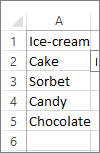
Fare clic suInseriscisviluppatore>.
Nota
Se la scheda Sviluppo non è visibile, fare clic suOpzioni>file>- Personalizzazione barra multifunzione. Nell'elenco Schede principali selezionare la casella di controllo Sviluppo e quindi fare clic su OK.
In Controlli modulo fare clic su Casella di riepilogo (controllo modulo).
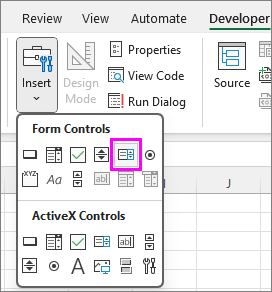
Fare clic nella cella in cui si vuole creare la casella di riepilogo.
Fare clic suControlloproprietà> e impostare le proprietà richieste:
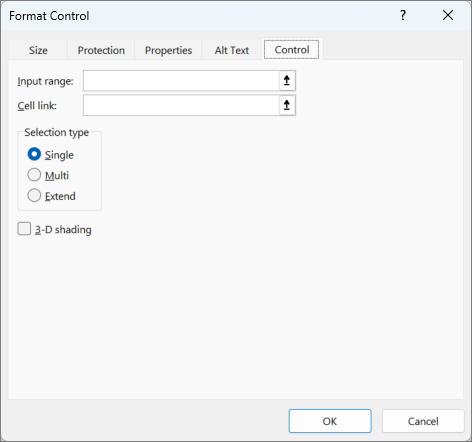
Nella casella Intervallo di input digitare l'intervallo di celle che contiene l'elenco dei valori.
Nota
Per visualizzare più voci nella casella di riepilogo, è possibile cambiare le dimensioni del carattere del testo nell'elenco.
Nella casella Collegamento cella digitare un riferimento di cella.
Suggerimento
La cella scelta avrà un numero associato alla voce selezionata nella casella di riepilogo e sarà possibile usarlo in una formula per restituire la voce effettiva dall'intervallo di input.
In Tipo di selezione selezionare Singola e fare clic su OK.
Nota
Se si vuole usare Multipla o Estesa, è preferibile usare un controllo casella di riepilogo ActiveX.
Aggiungere una casella combinata in un foglio di lavoro
È possibile semplificare l'immissione di dati consentendo agli utenti di scegliere un valore da una casella combinata. Una casella combinata è una combinazione di una casella di testo con una casella di riepilogo per creare un elenco a discesa.
 È possibile aggiungere un controllo modulo o una casella combinata controllo ActiveX. Se si vuole creare una casella combinata che consenta all'utente di modificare il testo nella casella di testo, è consigliabile usare il controllo ActiveX Casella combinata. Questo controllo è più versatile perché consente di cambiare le proprietà del carattere per facilitare la lettura del testo in un foglio di lavoro a cui è applicato lo zoom e di usare la programmazione per visualizzarlo in celle che contengono un elenco di convalida dei dati.
Selezionare una colonna che è possibile nascondere nel foglio di lavoro e creare un elenco digitando un valore per cella.
Nota
È possibile creare l'elenco anche in un altro foglio di lavoro della stessa cartella di lavoro.
Fare clic suInseriscisviluppatore>.
Nota
Se la scheda Sviluppo non è visibile, fare clic suOpzioni>file>- Personalizzazione barra multifunzione. Nell'elenco Schede principali selezionare la casella di controllo Sviluppo e quindi fare clic su OK.
Selezionare il tipo di casella combinata da aggiungere:
- In Controlli modulo fare clic su Casella combinata (controllo modulo).
Oppure - In Controlli ActiveX fare clic su Casella combinata (controllo ActiveX).

- In Controlli modulo fare clic su Casella combinata (controllo modulo).
Fare clic nella cella in cui si vuole aggiungere la casella combinata e trascinare per disegnarla.
Suggerimento
- Per ridimensionare la casella, posizionare il puntatore su uno dei quadratini di ridimensionamento e trascinare il bordo del controllo fino a ottenere l'altezza o la larghezza desiderata.
- Per spostare una casella combinata in un'altra posizione del foglio di lavoro, selezionare la casella e trascinarla nella posizione desiderata.
Formattare un controllo modulo casella combinata
Fare clic con il pulsante destro del mouse sulla casella combinata e scegliere Formato controllo.
Fare clic su Controllo e impostare le opzioni seguenti:
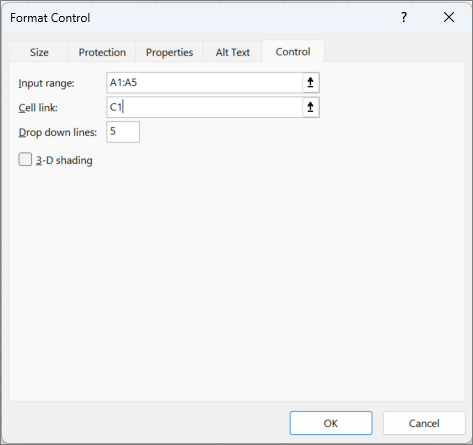
Intervallo di input: digitare l'intervallo di celle che contiene l'elenco di voci.
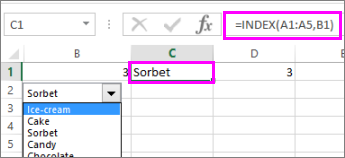
Collegamento cella: la casella combinata può essere collegata a una cella in cui viene visualizzato il numero di voce quando si seleziona una voce dall'elenco. Digitare il numero di cella in cui si vuole visualizzare il numero di voce.
Ad esempio, la cella C1 visualizza 3 quando si seleziona la voce Sorbetto, perché è la terza voce dell'elenco.

Suggerimento
È possibile usare la funzione INDICE per visualizzare un nome invece di un numero per la voce. Nel nostro esempio la casella combinata è collegata alla cella B1 e l'intervallo di celle per l'elenco è A1:A2. Se si digita la formula =INDICE(A1:A5;B1) nella cella C1, quando si seleziona la cella viene visualizzata la voce "Sorbetto" in C1.
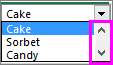
Altezza in righe: numero di righe da visualizzare quando si fa clic sulla freccia in giù. Ad esempio, se l'elenco contiene 10 voci e non si vuole scorrere per visualizzarle tutte, è possibile impostare il numero predefinito su 10. Se si digita un numero inferiore al numero di voci nell'elenco, viene visualizzata una barra di scorrimento.
Fare clic su OK.
Formattare un controllo ActiveX casella combinata
Fare clic suModalità progettazionesviluppatore>.
Fare clic con il pulsante destro del mouse sulla casella combinata e scegliere Proprietà, fare clic su Alfabetico e modificare le impostazioni desiderate.
Ecco come impostare le proprietà per la casella combinata in questa immagine:

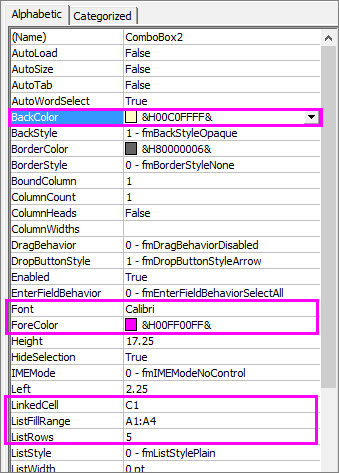
Per impostare questa proprietà Operazione da eseguire Colore riempimento Fare clic su IndietroColora> la freccia > in giù Pallet e quindi selezionare un colore. 
Tipo, stile o dimensioni carattere Fare clic sul pulsanteCarattere> e selezionare il tipo, le dimensioni o lo stile del carattere. 
Colore del carattere Fare clic su ForeColor> sulla freccia > in giù Pallet e quindi selezionare un colore. Collegare una cella per visualizzare il valore dell'elenco selezionato. Fare clic su LinkedCell. Collegare una casella combinata a un elenco Fare clic sulla casella accanto a ListFillRange e digitare l'intervallo di celle per l'elenco. Cambiare il numero di voci di elenco visualizzate Fare clic sulla casella ListRows e digitare il numero di voci da visualizzare. Chiudere la finestra Proprietà e fare clic su Modalità progettazione.
Dopo aver completato la formattazione, è possibile fare clic con il pulsante destro del mouse sulla colonna che contiene l'elenco e scegliere Nascondi.
Servono altre informazioni?
È sempre possibile rivolgersi a un esperto della Tech Community di Excel o ottenere supporto nelle community.
Vedere anche
Panoramica di moduli, controlli modulo e controlli ActiveX in un foglio di lavoro
Aggiungere una casella di controllo o un pulsante di opzione (controlli modulo)