
Uno script di Office è un modo pratico per automatizzare le attività comuni. Aiutare i colleghi a trovare ed eseguire gli script di Office aggiungendo un pulsante script a una cartella di lavoro. In questo modo chiunque nella cartella di lavoro possa eseguire facilmente lo script.
Pulsante Crea uno script
Questa procedura crea un pulsante nella cartella di lavoro che esegue lo script quando il pulsante è selezionato. Inoltre, condivide lo script con chiunque possa modificare la cartella di lavoro.
- Selezionare Automatizza e quindi selezionare lo script da eseguire. Se lo script non è visibile nella Raccolta script di Office, selezionare Visualizza script>recenti per aprire il riquadro attività Script di Office e scegliere lo script.
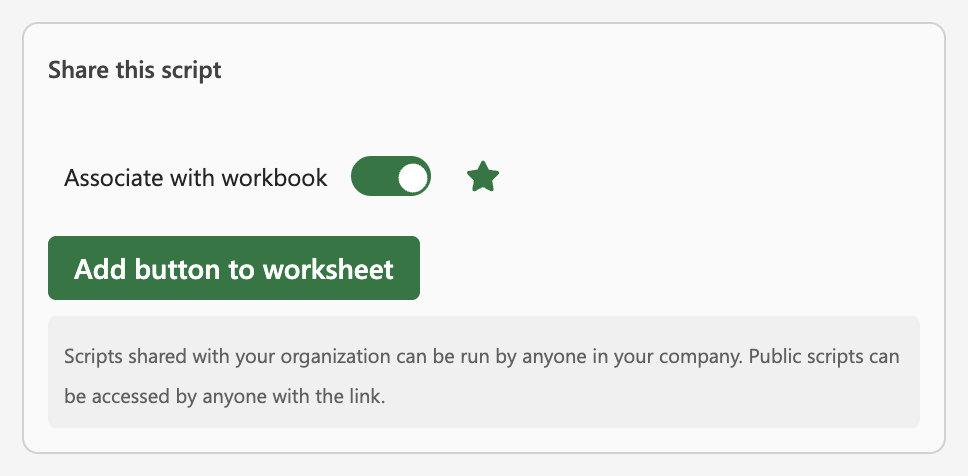
- Una volta aperto lo script, scorrere fino alla sezione Condividi questo script . Abilitare l'interruttore Associa a cartella di lavoro se è disabilitato. Selezionare il pulsante Aggiungi al foglio di lavoro.
Rimuovere i pulsanti degli script
Questa procedura interrompe la condivisione di uno script e rimuove tutti i pulsanti che eseguono lo script.
- Selezionare Automatizza e quindi selezionare lo script da eseguire. Se lo script non è visibile nella Raccolta script di Office, selezionare Visualizza script>recenti per aprire il riquadro attività Script di Office e scegliere lo script.
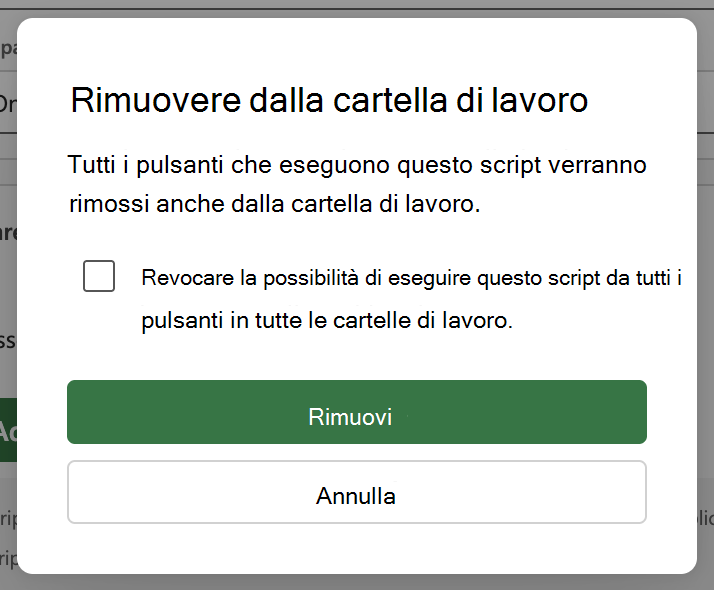
- Una volta aperto lo script, scorrere fino alla sezione Condividi questo script . Disabilitare l'interruttore Associa a cartella di lavoro . Verrà visualizzata una finestra di dialogo per confermare la decisione. Seleziona Rimuovi per rimuovere tutti i pulsanti che eseguono lo script. Usare la casella di controllo per rimuovere i pulsanti che eseguono questo script in altre cartelle di lavoro.
Nota
- Se si elimina un pulsante script direttamente dalla griglia di Excel, il pulsante viene rimosso, ma lo script rimane associato alla cartella di lavoro. L'interruttore Associa a cartella di lavoro deve essere disabilitato per interrompere la condivisione di uno script con una determinata cartella di lavoro.
- Non è possibile tagliare e incollare un pulsante dello script per spostarlo all'interno di una cartella di lavoro.
Vedere anche
Introduzione a Office Scripts in Excel