
Automatizzare le attività ripetitive di Excel con Office Scripts. Usa il registratore di azioni in Excel per registrare le azioni come script e quindi riprodurli quando vuoi. Il registratore azioni crea uno script in base alle modifiche apportate a una cartella di lavoro. Queste azioni possono includere l'immissione di testo o numeri, la formattazione di celle, righe o colonne, la creazione di tabelle di Excel e così via. Nel riquadro attività viene visualizzato un elenco descrittivo delle procedure.
Nota
Non è necessaria alcuna esperienza di codifica per registrare ed eseguire gli script di Office. È possibile scegliere di modificare le azioni dall'editor di codice Office Scripts, dove si potrà lavorare con il codice TypeScript dello script. Scopri tutto sulla scrittura di script con l'esercitazione Registrare, modificare e creare script di Office in Excel.
Guida introduttiva
Prima di tutto, selezionare Automatizza. Vengono visualizzate le due opzioni principali nel gruppo Office Script : Nuovo script e Visualizza script.
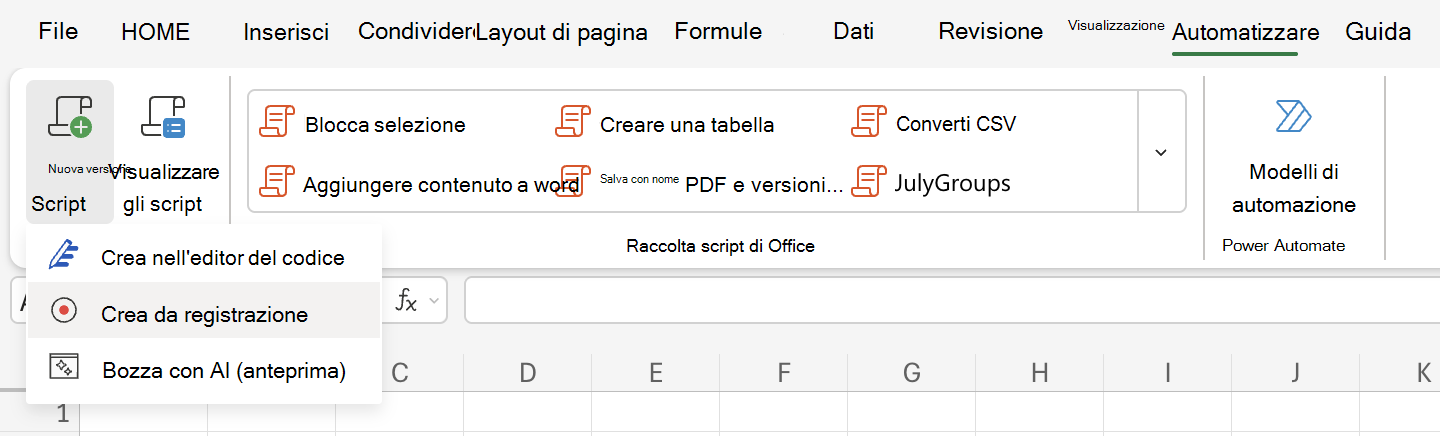
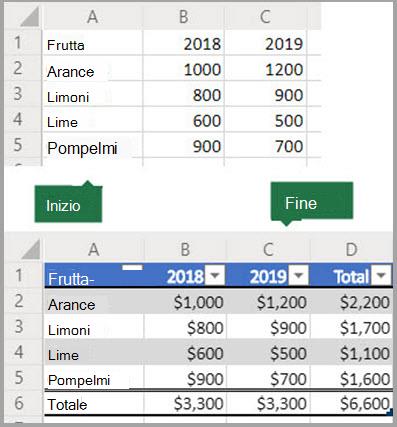
Per creare un nuovo script di Office, selezionare Crea dalla registrazione, quindi iniziare a eseguire i passaggi che si vogliono automatizzare. Per questo esempio, stiamo prendendo un intervallo di dati, convertendolo in una tabella di Excel, aggiungendo una colonna e una riga del totale e completando la formattazione dei valori come valuta.
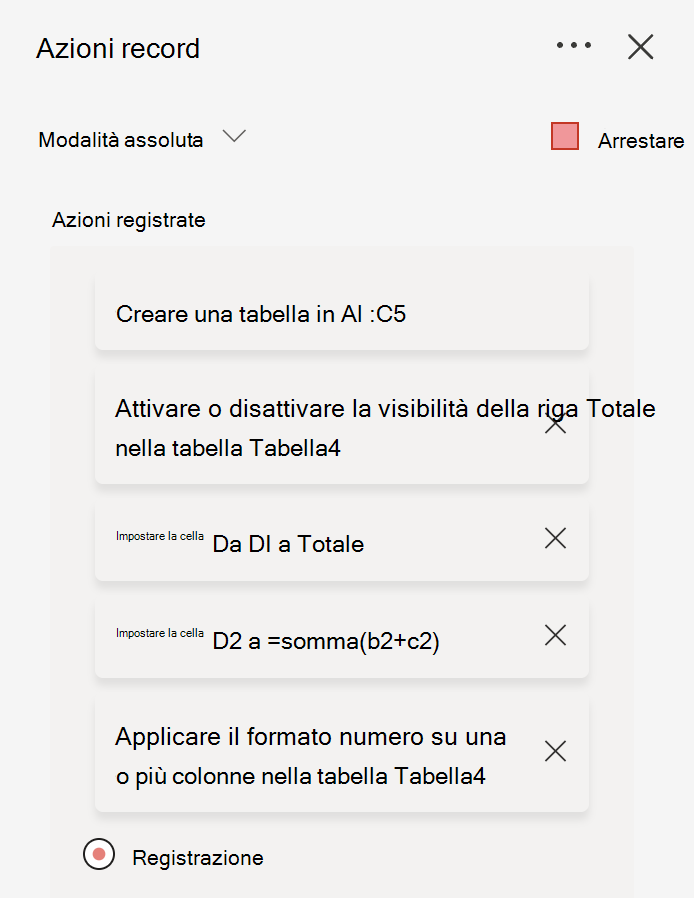
Quando si inizia a registrare un nuovo script di Office, viene aperto il riquadro attività Registra azioni sulla destra. Qui vedrai un elenco ordinato delle azioni che stai eseguendo. Una volta completati tutti i passaggi, seleziona Interrompi.
Dopo aver selezionato Interrompi, il riquadro attività Script di Office visualizza il nuovo script.
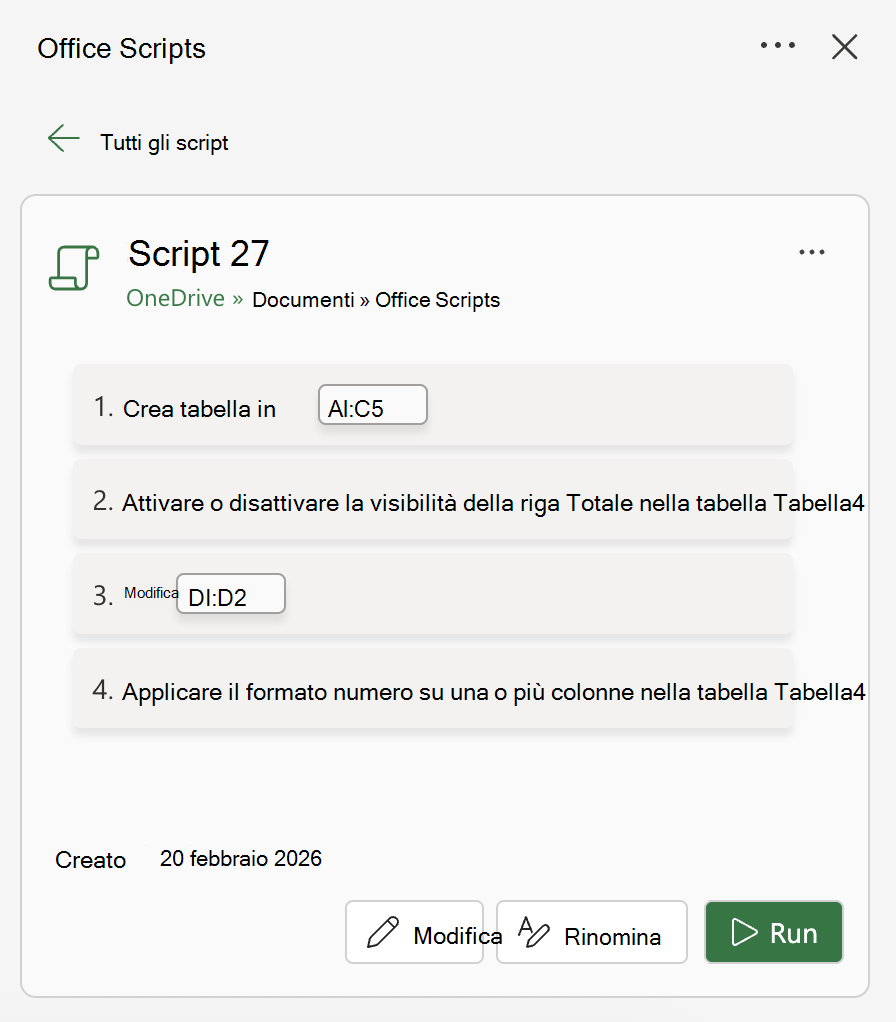
Per impostazione predefinita, Excel assegna il nome agli script "Script 1", "Script 2" e così via. Dovrai comunque assegnare agli script nomi e descrizioni significativi. Per assegnare un nuovo nome allo script, seleziona Rinomina.
Applicare la modalità relativa
La modalità relativa aiuta a rendere più flessibile il testo registrato. Quando i dati su cui si sta lavorando non hanno esattamente le stesse posizioni, è possibile attivare la modalità relativa.
| Modalità assoluta (impostazione predefinita) | Modalità relativa |
|---|---|
| Vengono registrate le posizioni esatte delle celle: modificando A3 si modificherà A3 ogni volta che viene eseguito lo script. | Le posizioni delle celle si basano sulla cella selezionata. Se si avvia la registrazione dello script con la cella A1 selezionata e si modifica A3, lo script modifica sempre la cella che si trova due righe sotto la cella attualmente selezionata. |
| Meglio quando le celle che si usano hanno sempre gli stessi indirizzi. | Ideale quando lo script agisce sulla cella corrente o sulle celle circostanti. |
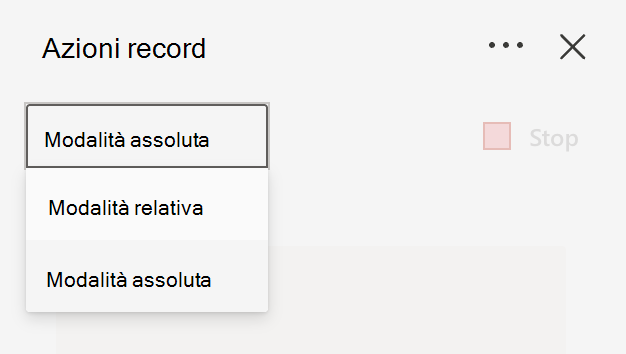
- Selezionare il menu a discesa nel riquadro attività Registra azioni .
- Selezionare la modalità relativa.
Servono altre informazioni?
È sempre possibile rivolgersi a un esperto della Tech Community di Excel oppure ottenere supporto nella community di Answers.
Vedere anche
Documentazione tecnica di Office Scripts
Registrare, modificare e creare script di Office in Excel
Risoluzione dei problemi relativi agli script di Office