
Suggerimento
Scoprire di più su Microsoft Forms o iniziare subito a creare un sondaggio, un test o una minzione. Occorrono più funzionalità avanzate di personalizzazione, tipi di domande ed analisi dei dati? Prova Dynamics 365 Customer Service.
Per dare un tocco visivo al sondaggio, al test o a un altro tipo di modulo, applicare un tema, aggiungere un'immagine di sfondo personalizzata o personalizzare il colore di sfondo.
In Microsoft Forms aprire la maschera per cui si desidera applicare un tema.
Seleziona
 stile immagine per scegliere un tema, un colore o un'immagine di sfondo.
Nota
- Nel riquadro destro scegliere da una raccolta di temi. A seconda del contenuto del modulo, i suggerimenti possono cambiare, tra cui diversi sfondi e colori dell'immagine tra cui scegliere.
-

- Per visualizzare altre opzioni, scorrere verso il basso nel riquadro Stili per scegliere altri colori e immagini di sfondo.
Aggiungi la tua immagine di sfondo
Seleziona Personalizzato, quindi
 e seleziona
  Carica immagine.
Usa la ricerca di immagini per trovare immagini online, OneDrive per trovare immagini nelle cartelle di OneDrive o Carica per trovare immagini nel computer o nel dispositivo.
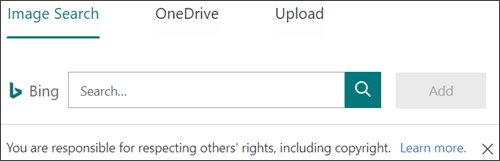
Ricerca immagini - Per cercare immagini e immagini online, selezionare Ricerca immagini. Immettere una parola chiave per l'immagine che si sta cercando e selezionare
 Cerca. Seleziona l'immagine desiderata e seleziona Aggiungi.
Nota
Quando si cercano ClipArt e immagini online, si viene indirizzati a Bing. L'utente è responsabile del rispetto del copyright e il filtro delle licenze in Bing può aiutare l'utente nella scelta delle immagini da usare.
OneDrive - Per aggiungere un'immagine dalla cartella OneDrive, selezionare OneDrive. Trova l'immagine che vuoi aggiungere e seleziona Aggiungi.
Carica : per aggiungere un'immagine dal computer o dal dispositivo, selezionare Carica. Nella finestra di dialogo Apri trovare l'immagine da aggiungere e selezionare Apri.
Nota: quando carichi un'immagine, Forms mostra i temi nella galleria che usano la tua nuova immagine. Se si seleziona un blocco di colore dal riquadro Stili , l'immagine non viene più visualizzata.

Elimina l'immagine di sfondo
- Seleziona stile immagine.
- Trovare l'anteprima dell'immagine nel riquadro Stili e selezionare
 matita Modifica.
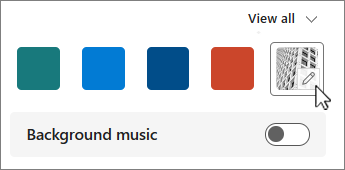
- Selezionare il
 Elimina per rimuovere l'immagine di sfondo.
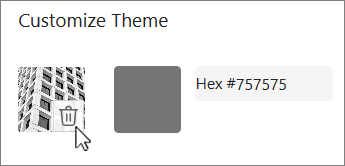
Colore di sfondo
- Selezionare Personalizzato, quindi e selezionare
 Personalizza colore.
 - Aggiungi il valore esadecimale del colore che vuoi usare.
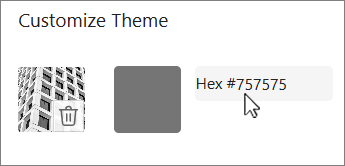
Il colore specificato viene usato dietro ogni immagine caricata. Nella raccolta, i primi sei temi mostrano diverse configurazioni che usano l'immagine e il colore personalizzato. Vengono usate varie tonalità del colore personalizzato per la cornice esterna, l'evidenziazione del testo e i colori dei pulsanti.
Creare uno sfondo a tinta unita
Quando si seleziona un colore di sfondo dai blocchi di colore nella raccolta, lo sfondo mostra sempre il disegno predefinito delle linee ondulate. Quando si sceglie un blocco di colore, la raccolta consente di scegliere tra diversi temi che usano il nuovo colore di sfondo.
Per creare uno sfondo a tinta unita, senza linee ondulate, è necessario creare un'immagine color block e caricarla in Forms.
Puoi usare Windows Paint o qualsiasi programma di modifica delle immagini per creare un blocco di colore. Puoi anche acquisire un blocco di colore dal desktop o da un'altra app con lo Strumento di cattura. Salvarlo in un file .png e caricarlo in Forms.
Note sull'uso di un'immagine a blocchi di colore
Dopo aver caricato un'immagine a tinta unita, Forms mostra diverse parti dello schermo in diverse tonalità del blocco di colori caricato, a seconda del tema utilizzato. Il tema predefinito (in alto a sinistra nella raccolta) usa il nuovo colore come cornice, con un'area contenuto di colore chiaro. Se si sceglie un tema compatibile diverso, può essere creata una versione scura del colore per l'area del contenuto. Tuttavia, come per qualsiasi immagine, se si sceglie un tema che contiene già un'immagine, il colore non verrà usato.
Ricerca dei valori esadecimali dei colori
Sul Web, i colori sono definiti come valori esadecimali o esadecimali a sei cifre. I valori esadecimali usano 0-9 e A-F per mostrare 16 valori. Il valore esadecimale è costituito da due cifre ciascuna per i valori di colore rosso, verde e blu. Il valore è in genere espresso in un formato come #168EB9.
Le due cifre hanno valori da #00 a #FF o dal colore più scuro a quello più chiaro. Il valore è in genere espresso in un formato come #168EB9. Quando si immette un valore esadecimale nel campo Colore moduli, digitare solo le cifre, non il simbolo # cancelletto. Il simbolo # cancelletto viene usato per indicare che un numero è esadecimale, proprio come $ o € indica che un valore è dollari o euro.
Esistono diversi modi per trovare il valore esadecimale di un colore:
Usare la selezione colori personalizzata nelle versioni online o desktop di Word, Excel o PowerPoint.
1. Nella scheda Home , seleziona la freccia in giù accanto al Colore carattere.
2. Altri colori e quindi selezionare la scheda Personalizzato .
3. Selezionare un colore dalla tabella dei colori e copiare il valore esadecimale mostrato sotto di esso.
Incollarlo nel campo esadecimale del valore del colore in Forms.Suggerimento
Per campionare un colore da un'altra immagine, usare PowerPoint desktop. Incollare un'immagine o uno screenshot acquisito in una diapositiva. Selezionare
 Contagocce sotto Colore carattere per campionare un colore dall'immagine prima di eseguire i passaggi precedenti. Quando si apre la scheda personalizzata, il valore esadecimale del colore campionato viene visualizzato nel campo Valore esadecimale .
 Usare la selezione colori in un'app per la modifica di foto o immagini. La maggior parte delle app di modifica delle immagini commerciali e amatoriali consente di selezionare un colore usando un contagocce in modo da poter abbinare i colori o usare grafici a colori tra cui scegliere. Quando scegli un colore, il valore viene visualizzato come esadecimale e/o decimale.
Suggerimento: Usare la Calcolatrice di Windows in modalità Programmatore per eseguire la conversione tra esadecimale e decimale.
Installare un componente aggiuntivo del browser. Nel browser, vai alla sezione Estensioni o Componenti aggiuntivi nel menu del browser e cerca Selezione colori o Selettore colori. Una volta installati, la maggior parte dei componenti aggiuntivi ha un'icona che selezioni per usarli nella riga dell'indirizzo. Può essere necessario abilitarlo prima nell'area Estensioni. Se ha un contagocce, usalo per selezionare il colore che desideri da una pagina Web, copiare il valore esadecimale e incollarlo nel campo del valore esadecimale di Forms.
Cercare Selezione colori o Selettore colore sul Web. Ci sono alcune pagine di selezione colori che non richiedono un download o un'installazione. Trova quello che ti piace di più. Scegliere un colore, copiare il valore o il codice esadecimale e incollarlo nel campo Valore esadecimale di Forms.
Feedback per Microsoft Forms
L'opinione degli utenti è importante. Per inviare un feedback su Microsoft Forms, nell'angolo in alto a destra del modulo selezionare Altre impostazioni del modulo > Altre opzioniFeedback.