
Suggerimento
Scoprire di più su Microsoft Forms o iniziare subito a creare un sondaggio, un test o una minzione. Occorrono più funzionalità avanzate di personalizzazione, tipi di domande ed analisi dei dati? Prova Dynamics 365 Customer Service.
Con Microsoft Forms, è possibile inviare il modulo o il test a studenti, genitori e colleghi e raccogliere le risposte in diversi modi, a seconda delle esigenze. Se un modulo è già stato creato, seguire queste istruzioni per scegliere a chi inviarlo, chi può rispondere e come inviarlo.
È possibile inviare il modulo come messaggio di posta elettronica in Outlook, come messaggio in un gruppo o canale di Teams, tramite un codice a matrice oppure copiare l'URL o incorporare il codice da usare in un altro tipo di messaggio. Rivedi queste istruzioni ogni volta che devi inviare di nuovo il modulo o usa Copilot per migliorare le risposte inviando promemoria se le persone non hanno risposto.
Serve aiuto per creare un modulo? Vedere Creare un modulo con Microsoft Forms.
In questo articolo è possibile:
Scegliere chi può rispondere al modulo | Scegliere come inviare il modulo | Usare i promemoria intelligenti in Forms
Scegliere chi può rispondere al modulo
Vai a Microsoft Forms con le credenziali dell'istituto di istruzione di Microsoft 365, le credenziali di lavoro di Microsoft 365 o l'account Microsoft (Hotmail, Live o Outlook.com).
Nota
È anche possibile accedere a Office.com, cercare le icone di Microsoft 365 a sinistra e quindi selezionare Forms.
Selezionare il modulo da condividere e raccogliere le risposte per aprirlo.
Selezionare Raccogli risposte per visualizzare le opzioni per l'invio del modulo.

Nella schermata Invia e raccogli le risposte è possibile modificare chi può rispondere e la modalità di ricezione del modulo.
Nota
Se sei sul sito mobile, assicurati di essere nella scheda Domande e quindi premi il pulsante freccia al centro.
In Invia e raccogli risposte selezionare il gruppo di destinatari tra queste opzioni:
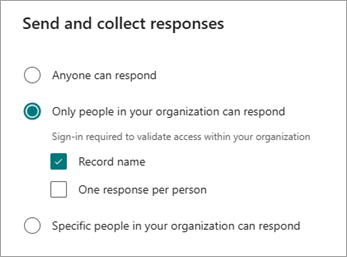
Chiunque può rispondere: chiunque all'interno o all'esterno dell'organizzazione può inviare le risposte al modulo o al test. Queste risposte non richiedono l'accesso.
Solo gli utenti dell'organizzazione possono rispondere : solo le persone all'interno dell'organizzazione che hanno eseguito l'accesso con un account aziendale o dell'istituto di istruzione possono inviare risposte al modulo o al test. Puoi scegliere se registrare o meno il loro nome e limitare le risposte a una per persona.
Specifici utenti dell'organizzazione possono rispondere : solo le persone o i gruppi dell'organizzazione specificati possono rispondere al modulo o al test. È necessario completare il campo Inserisci un nome, un gruppo o un indirizzo di posta elettronica . Puoi scegliere se registrare o meno il loro nome e limitare le risposte a una per persona.
Nota
- Le opzioni Solo gli utenti dell'organizzazione possono rispondere e Specifici utenti dell'organizzazione possono rispondere sono disponibili solo per gli utenti di Office 365 Education e Microsoft 365 Apps for business. Gli utenti con altre cassette postali, ad esempio quelle ospitate in un Exchange Server dedicato e accessibili tramite API REST, non sono supportati. Ulteriori informazioni.
- Quando si seleziona l'opzione Persone specifiche dell'organizzazione possono rispondere , è possibile designare un totale di 100 nomi di persone o gruppi. Del limite di 100, è possibile designare fino a 20 gruppi (e ogni gruppo può contenere fino a 1.000 persone). Ad esempio, è possibile raccogliere risposte da 80 persone e 20 gruppi per un totale di 100.
Scegliere come inviare il modulo
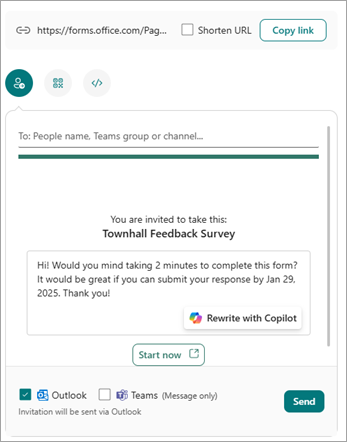
Per condividere rapidamente un collegamento al modulo, seleziona Copia collegamento. Selezionare la casella di controllo Abbrevia URL se si desidera un URL più breve di quello fornito. Per visualizzare altre opzioni di invio, procedi al passaggio successivo.
Nota
L'opzione Abbrevia URL non è disponibile quando si è connessi a Forms con un account Microsoft personale (Hotmail, Live o Outlook.com) o se si usa il sito per dispositivi mobili.
Con la capacità di distribuzione avanzata di Forms, hai la possibilità di inviare inviti interessanti attraverso diverse piattaforme. Seleziona un'icona di invito per il metodo di consegna scelto. Le opzioni disponibili sono:
Moduli di invito
 per Outlook o Teams: immettere il nome di un contatto, di un gruppo di Teams o di un canale di Teams. Selezionare una casella di controllo per Outlook, Teams o entrambi.
Nel campo del messaggio, Copilot fornirà un messaggio predefinito personalizzato corrispondente al modulo per aiutare i partecipanti a comprendere chiaramente i dettagli e la tempistica dell'invito. Lo stile scelto al momento della progettazione del modulo verrà visualizzato nell'invito. Puoi modificare questo messaggio qui o selezionare Riscrivi con Copilot.
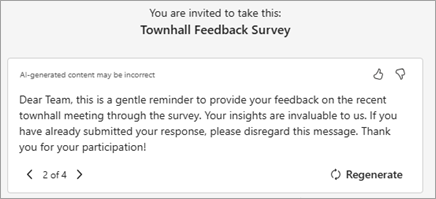
Se scegli Riscrivi con Copilot, Copilot ti fornirà alcune opzioni diverse tra cui scegliere. Usa Bozza successiva o Bozza precedente per scorrere le opzioni.
Nota
- Se si invia un modulo o un test in Teams, è possibile inviarlo a una persona, a un gruppo di chat in Teams o a un canale di Teams quando si selezionano gli invitati.
- Quando si immette un indirizzo di Outlook per un destinatario, la casella di controllo di Outlook se compila per impostazione predefinita.
- Un invito supporta fino a 500 singoli destinatari, inclusi membri di gruppi e chat/canali. In Outlook: è possibile inviare messaggi a un massimo di 500 persone o a un gruppo con più di 200 membri. In Teams: un gruppo di Teams è limitato a 200 membri, quindi è possibile inviare messaggi solo a gruppi composti da un massimo di 200.
- Un invito supporta un solo gruppo.
Scarica codice QR
 : seleziona l'icona> QRScarica.
I destinatari possono scansionare il codice su un telefono o un tablet per accedere al modulo.
Nota
Inserisci il .png scaricato ovunque il pubblico previsto possa scansionarlo con uno scanner di codici QR.
Pulsante Incorpora
 : seleziona l'icona> IncorporaCopia.
Copiare il codice e incollarlo in una pagina Web o in Sway.
Nota
Chiunque riceva il collegamento al modulo tramite posta elettronica potrà inoltrare il messaggio ad altre persone che possono potenzialmente visualizzare e completare il modulo. Se invece il modulo è impostato su Solo gli utenti dell'organizzazione possono rispondere o Persone specifiche dell'organizzazione possono rispondere, solo gli utenti e i gruppi definiti, ovvero tutti gli utenti dell'organizzazione o solo utenti e gruppi specifici, possono visualizzare e rispondere al modulo anche se il messaggio di posta elettronica è stato inoltrato a loro.
Usare i promemoria intelligenti in Forms
Copilot in Forms offre promemoria intelligenti basati sull'intelligenza artificiale per aiutarti ad aumentare il coinvolgimento e la partecipazione ai moduli. Per altre informazioni, vedi Promemoria intelligenti in Copilot in Forms.
Feedback per Microsoft Forms
L'opinione degli utenti è importante. Per inviare un feedback su Microsoft Forms, nell'angolo in alto a destra del modulo selezionare Altre impostazioni del modulo > Altre opzioniFeedback.
Vedere anche
Domande frequenti su Copilot in Forms
Controllare i risultati del modulo
Promemoria intelligenti in Copilot in Forms