
Suggerimento
Scoprire di più su Microsoft Forms o iniziare subito a creare un sondaggio, un test o una minzione. Occorrono più funzionalità avanzate di personalizzazione, tipi di domande ed analisi dei dati? Prova Dynamics 365 Customer Service.
Con Microsoft Forms, è possibile creare un modulo (ad esempio un sondaggio) o un test (ad esempio un esame matematico per gli studenti). Usare le impostazioni del modulo o del test per specificare le scadenze, identificare i partecipanti, visualizzare le risposte corrette per i test e impostare altre preferenze per Microsoft Forms.
Aprire le impostazioni per un modulo o un test
In Microsoft Forms aprire il modulo per cui si vogliono modificare le impostazioni e  Impostazioni impostazioni.
Nel riquadro Impostazioni è possibile selezionare o deselezionare le opzioni. Se è stato creato un test, verranno visualizzate altre opzioni specifiche per i test.
In questo articolo scopri come regolare:
Opzioni solo quiz per le risposte
Chi può compilare questo modulo per tutti i quiz e i moduli
Opzioni per le risposte per tutti i test e tutti i moduli
Conferme di risposta per tutti i test e tutti i moduli
Impostazioni solo quiz
Opzione per il test
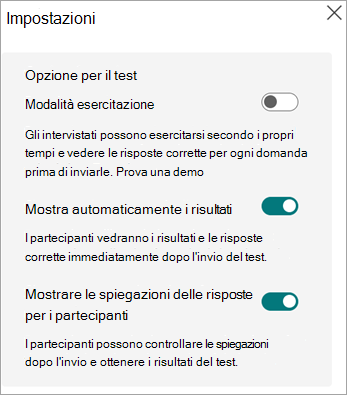
L'opzione per le impostazioni del test viene visualizzata solo se è stato creato un test, non un modulo.
In modalità Pratica, i partecipanti possono esercitarsi al proprio ritmo e visualizzare le risposte corrette per ogni domanda prima di inviare. Selezionare Prova una demo per vedere un test di esempio in modalità pratica.
L'impostazione predefinita, Mostra risultati automaticamente, consente ai partecipanti di vedere i risultati di ogni domanda quando inviano le risposte al test. Accanto a ogni risposta corretta del quiz, i partecipanti vedranno un segno di spunta verde, mentre quelle non corrette saranno contrassegnate da un messaggio di testo rosso. Deselezionare questa opzione se non si vogliono visualizzare informazioni sulle risposte corrette e non corrette accanto a ogni domanda del quiz.
Attiva l'interruttore per Mostra spiegazioni delle risposte per i rispondenti per visualizzare spiegazioni dettagliate per chiarire il ragionamento alla base di ogni risposta corretta. Copilot genera automaticamente le spiegazioni e puoi modificarle inserendo il cursore nel campo Spiegazione risposta e iniziare a digitare.
Solo quiz Opzioni per le risposte
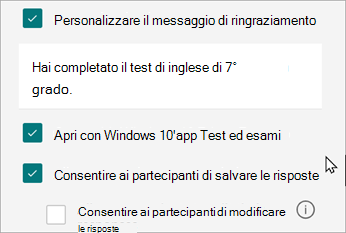
Apri con Windows 10 App Test ed esami - Selezionare questa casella se si vuole che il test venga aperto direttamente in Test ed esami Test ed esami fornisce un ambiente di test sicuro che ha numerosi controlli su come i rispondenti possono accedere ad altri computer o risorse Internet mentre il quiz è in corso.
Impostazioni di tutti i test e i moduli
Chi può compilare questo modulo per tutti i quiz e i moduli
Chiunque può rispondere: chiunque all'interno o all'esterno dell'organizzazione può inviare le risposte al modulo o al test.
Solo gli utenti dell'organizzazione possono rispondere: solo le persone che appartengono all'organizzazione potranno rispondere al modulo o al test.
- Nome record: tiene traccia delle persone che hanno risposto al modulo o al test.
- Una risposta per persona: limita le risposte al modulo o al test a una sola persona. In questo modo si evita che le persone compilino il modulo o il test più volte.
Specifici utenti dell'organizzazione possono rispondere: solo le persone o i gruppi dell'organizzazione specificati possono rispondere al modulo.
Nota
- Le opzioni Solo gli utenti dell'organizzazione possono rispondere e Specifici utenti dell'organizzazione possono rispondere sono disponibili solo per gli utenti di Office 365 Education e Microsoft 365 Apps for business. Per accedere a queste impostazioni, accedere con il proprio account aziendale o dell'istituto di istruzione.
- L'opzione Specifici utenti dell'organizzazione possono rispondere si applica a singole persone e gruppi solo all'interno dell'organizzazione. È possibile designare un totale di 100 nomi di persone o gruppi. Del limite di 100, è possibile designare fino a 20 gruppi (ogni gruppo può contenere fino a 1.000 persone). Ad esempio, è possibile raccogliere risposte da 80 persone e 20 gruppi per un totale di 100.
Opzioni per le risposte per tutti i test e tutti i moduli
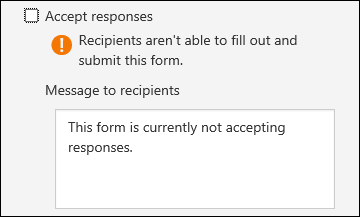
Accetta risposte: se questa impostazione è deselezionata, si disattiva la possibilità di raccogliere ulteriori risposte al modulo. È possibile personalizzare il messaggio che i destinatari visualizzano quando provano a inviare le risposte dopo la disattivazione di questa impostazione.
Data di inizio e Data di fine: è possibile specificare una data e un'ora esatta in cui iniziare e terminare la raccolta delle risposte del modulo. Selezionare la casella di controllo Data di inizio , quindi selezionare la casella di testo della data e selezionare una data dal controllo calendario. Selezionare un'ora specifica nell'elenco a discesa di incrementi orari. Eseguire la stessa operazione per Data di fine.
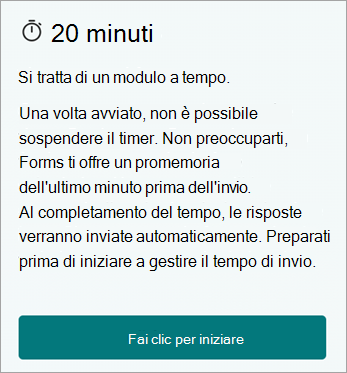
Imposta la durata del tempo : imposta un limite di tempo per i rispondenti per compilare il modulo o il test. I partecipanti non possono modificare le risposte allo scadere del timer e verranno inviate automaticamente allo scadere del timer. Ad esempio, se imposti un timer per 20 minuti, ai rispondenti verrà presentato quanto segue:
Ordine casuale per le domande: quando questa opzione è deselezionata (impostazione predefinita), le domande vengono visualizzate ai partecipanti nello stesso ordine in cui sono state create. Quando questa opzione è selezionata, l'ordine delle domande visualizzate sarà casuale. Ogni partecipante vedrà le domande in una sequenza diversa.
Nota
Se il modulo o il test ha più sezioni o pagine, non sarà possibile riprodurre le domande in ordine casuale.
- Tutte le domande: riproduce tutte le domande del modulo o del test in ordine casuale.
- Blocca domande: riproduce tutte le domande, ad eccezione di quelle designate dall'utente (ad esempio, le domande 3-5) in ordine casuale.
Disabilita il numero di domanda per i rispondenti : rimuove i numeri delle domande nel modulo o nel test.
Mostra indicatore di stato: i partecipanti visualizzeranno un indicatore visivo dello stato di avanzamento durante il completamento di un modulo o di un test.
Nota
L'indicatore di stato è disponibile solo nei moduli e nei test che contengono più sezioni o pagine.
Nascondi Invia un'altra risposta : per impostazione predefinita, quando un partecipante completa il modulo o il test, nella pagina di completamento verrà visualizzato un collegamento per inviare un'altra risposta. Selezionare questa casella per rimuovere questa opzione.
Personalizza il messaggio di ringraziamento: visualizza un messaggio di ringraziamento al completamento del modulo o del test. Posiziona il cursore nella casella di testo per personalizzare il messaggio.
Conferme di risposta per tutti i test e tutti i moduli
- Consenti la ricezione delle risposte dopo l'invio - Dopo aver compilato il modulo, i rispondenti avranno la possibilità di salvare o stampare un PDF del modulo con le risposte compilate nella pagina "Grazie". Si noti che la selezione di questa impostazione consente comunque ai partecipanti al modulo, interni all'organizzazione, di richiedere una ricezione tramite posta elettronica del modulo.
- Ricevere una notifica tramite posta elettronica di ogni di risposta: ricevere una notifica tramite posta elettronica ogni volta che viene inviata una risposta.
- Ricevi un messaggio di posta elettronica di notifica intelligente per tenere traccia dello stato della risposta : seleziona questa casella se hai usato il canale di invito. Forms ti invierà tramite posta elettronica promemoria personalizzati per aumentare la partecipazione e migliorare i tassi di risposta.
- Classificazione - La classificazione consente all'organizzazione di proteggere i dati in base ai criteri e agli standard.
Feedback per Microsoft Forms
L'opinione degli utenti è importante. Per inviare un feedback su Microsoft Forms, nell'angolo in alto a destra del modulo selezionare Altre impostazioni del modulo > Altre opzioniFeedback.
Vedere anche
Creare un modulo con Microsoft Forms
Creare un test con Microsoft Forms
Domande frequenti su Microsoft Forms