
Suggerimento
Altre informazioni su Microsoft Forms o iniziare subito e creare un sondaggio, un test o un sondaggio. Occorrono più funzionalità avanzate di personalizzazione, tipi di domande ed analisi dei dati? Prova Dynamics 365 Customer Service.
Per gestire e organizzare i moduli e i test, è possibile creare raccolte personalizzate e raggruppare moduli e test in base alle proprie esigenze. È anche possibile copiare, rinominare ed eliminare raccolte.
Creare una nuova raccolta e spostare moduli e quiz al suo interno
In Microsoft Forms scorrere verso il basso fino alla fine della pagina e selezionare Tutti i miei moduli.
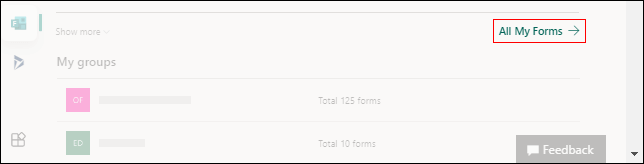
Nella scheda Tutti i moduli selezionare Nuova raccolta.
Specificare un nome per la raccolta e selezionare Crea. La nuova raccolta verrà visualizzata come riquadro nella prima posizione della riga superiore dei moduli.
Nota
Se i riquadri dei moduli non sono visualizzati, è possibile che ci si trovi in "visualizzazione Elenco " anziché in "visualizzazione Riquadri ". È possibile passare da un'opzione all'altra selezionando l'elenco a discesa Opzioni di visualizzazione a destra della casella di ricerca.
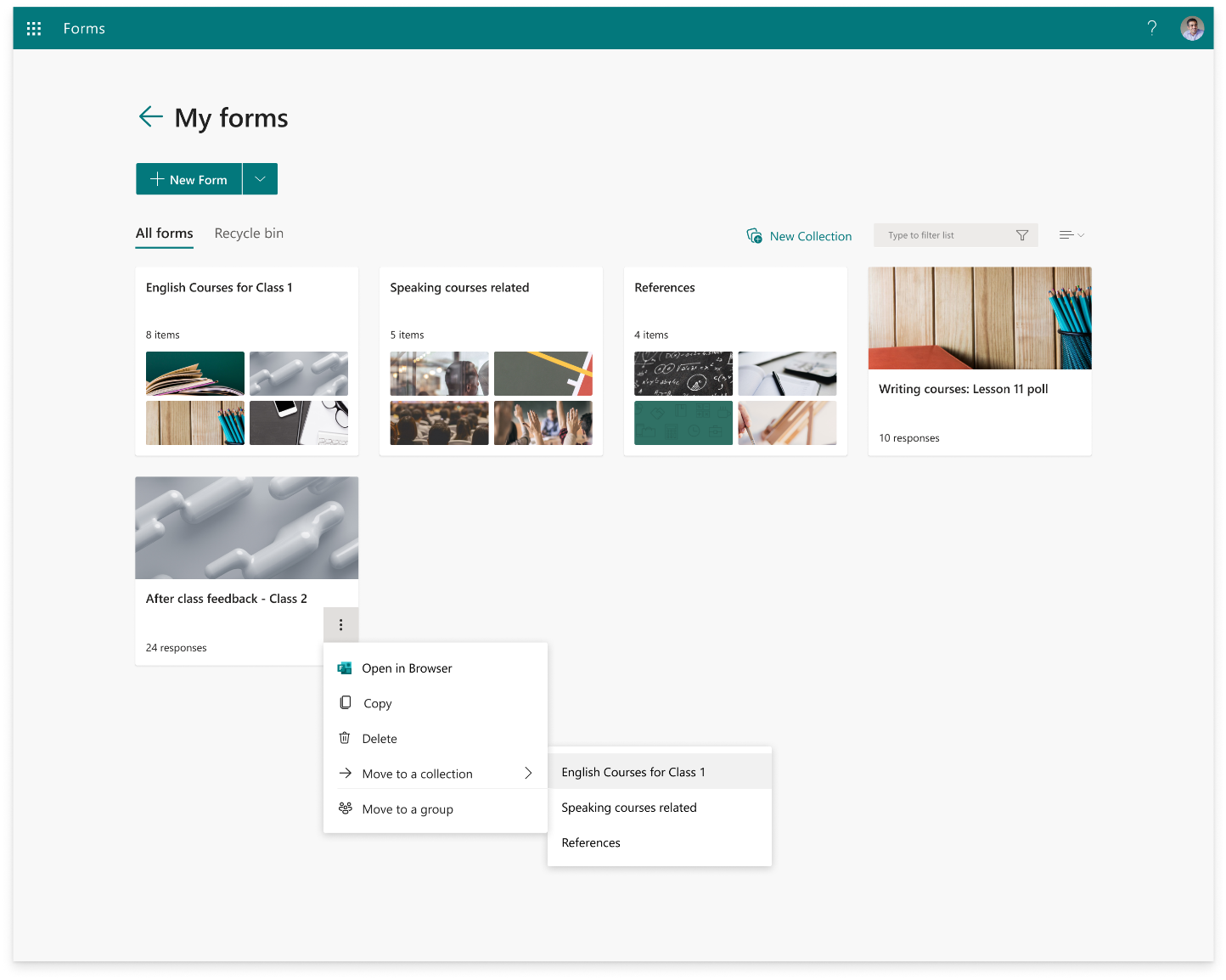
Per spostare un modulo o un test nella nuova raccolta, passare il puntatore del mouse sul riquadro del modulo o del test e selezionare Altre opzioni>Passare a una raccolta. Selezionare la nuova raccolta.
Nota
È possibile spostare qualsiasi modulo o test nella nuova raccolta anche tramite il trascinamento della selezione.
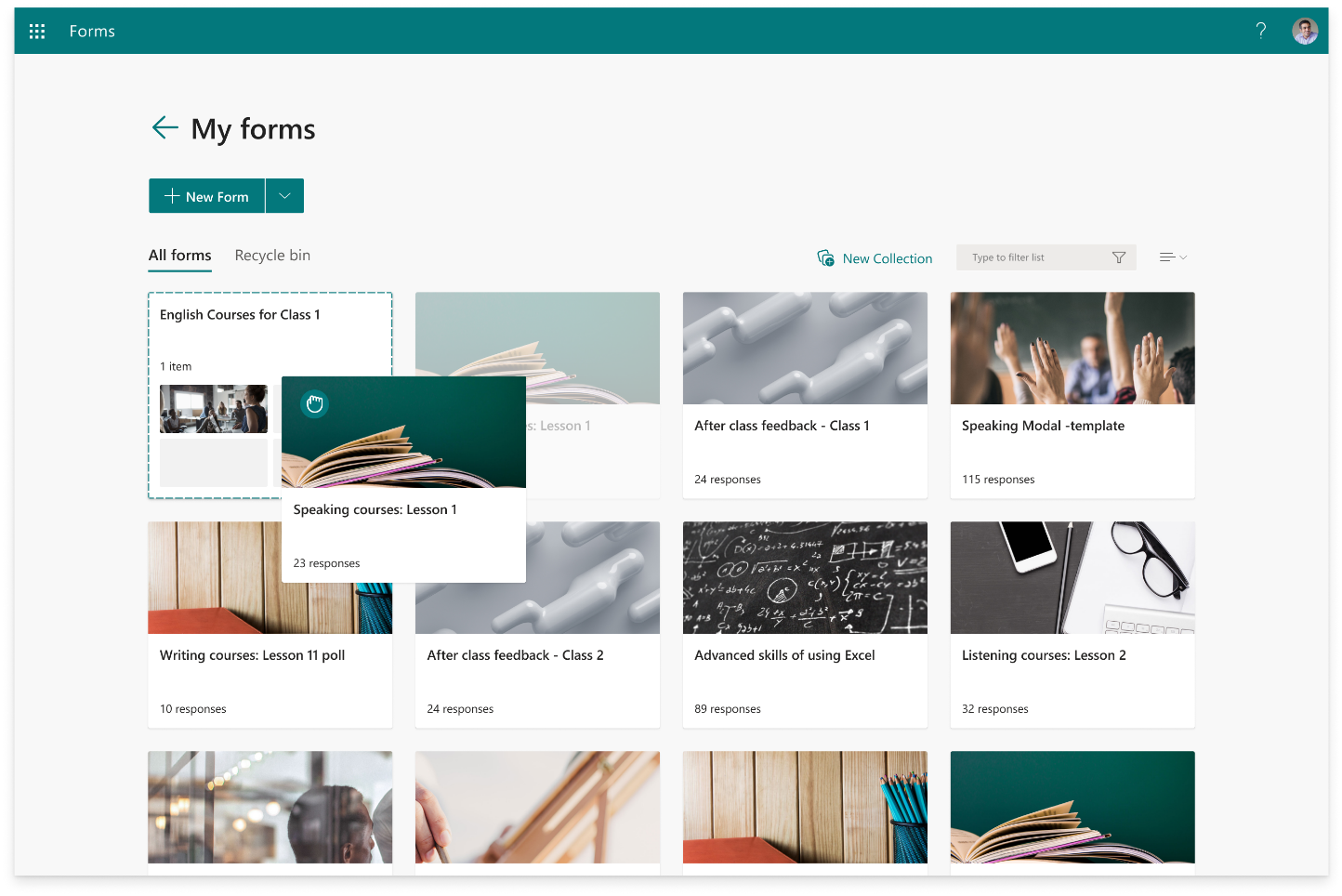
5. Il modulo o il test appena spostato viene visualizzato come anteprima nel riquadro della raccolta.
Copiare una raccolta
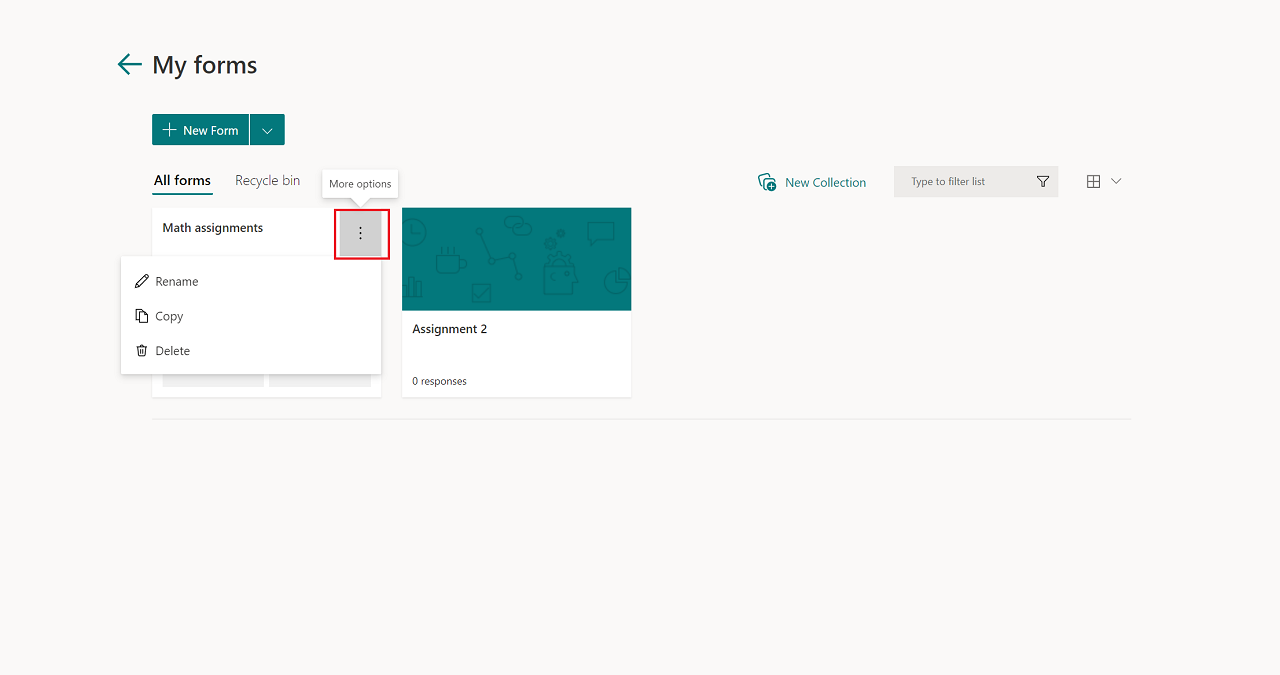
Posizionare il puntatore del mouse sulla raccolta da copiare e selezionare Altre opzioni.
Seleziona Copia.
Una raccolta duplicata con lo stesso titolo, ma a cui è stato aggiunto un numero, verrà visualizzata come riquadro nella prima posizione della riga superiore dei moduli.
Nota
Quando si copia una raccolta, vengono duplicati anche tutti i moduli e i quiz all'interno della raccolta.
Rinominare una raccolta
- Posizionare il puntatore del mouse sulla raccolta da rinominare e selezionare Altre opzioni.
- Selezionare Rinomina e specificare un nuovo nome per la raccolta.
- Scegliere Rinomina.
Eliminare una raccolta
Posizionare il puntatore del mouse sulla raccolta da eliminare e selezionare Altre opzioni.
Selezionare Elimina.
Nota
La raccolta eliminata e tutti i moduli e i test contenuti verranno spostati nella scheda Cestino . Per ripristinare la raccolta dalla scheda Cestino , passare il puntatore del mouse sulla raccolta e selezionare Altre opzioni>Ripristina. La raccolta ripristinata e tutti i moduli e i quiz al suo interno sono disponibili nella schedaTutti i moduli.
Feedback per Microsoft Forms
L'opinione degli utenti è importante. Per inviare feedback su Microsoft Forms, passare all'angolo in alto a destra del modulo e selezionare Altre impostazioni modulo >Feedback.
Vedere anche
Creare un modulo con Microsoft Forms
Creare un test con Microsoft Forms