Informazioni su Office: Come individuare quale versione di Office si sta usando

Si applica a
Excel per Microsoft 365 Word per Microsoft 365 Outlook per Microsoft 365 PowerPoint per Microsoft 365 Access per Microsoft 365 OneNote per Microsoft 365 Publisher per Microsoft 365 Excel per Microsoft 365 per Mac Word per Microsoft 365 per Mac Outlook per Microsoft 365 per Mac PowerPoint per Microsoft 365 per Mac OneNote per Microsoft 365 per Mac Excel 2024 Word 2024 Outlook 2024 PowerPoint 2024 Access 2024 OneNote 2024 Project Professional 2024 Project Standard 2024 Visio Professional 2024 Visio Standard 2024 Office 2024 Word 2024 per Mac Outlook 2024 per Mac PowerPoint 2024 per Mac OneNote 2024 per Mac Office 2024 per Mac Excel 2021 Word 2021 Outlook 2021 PowerPoint 2021 Access 2021 Project Professional 2021 Project Standard 2021 Publisher 2021 Visio Professional 2021 Visio Standard 2021 Office 2021 OneNote 2021 Word 2021 per Mac Outlook 2021 per Mac PowerPoint 2021 per Mac OneNote 2021 per Mac Office 2021 per Mac Excel 2019 Word 2019 Outlook 2019 PowerPoint 2019 Access 2019 Project Professional 2019 Project Standard 2019 Publisher 2019 Visio Professional 2019 Visio Standard 2019 Office 2019 Excel 2019 per Mac Word 2019 per Mac Excel 2016 Word 2016 PowerPoint 2016 Access 2016 OneNote 2016 Project Professional 2016 Project Standard 2016 Publisher 2016 Visio Professional 2016 Visio Standard 2016 Office 2016 OneNote per Mac Microsoft 365 per privati Office 365 Small Business Amministrazione di Office 365 gestito da 21Vianet - Small Business InfoPath 2013
  1. Aprire qualsiasi applicazione di Office, ad esempio Word o Excel e scegliere Account.

    Nota

    Se l'Account non è presente o si ha già un file o documento aperto, scegliere File dal menu e quindi selezionare Account o Aiuto nell'elenco a sinistra.

  2. In Informazioni sul prodotto viene visualizzato il nome del prodotto Office e, in alcuni casi, il numero di versione completo.
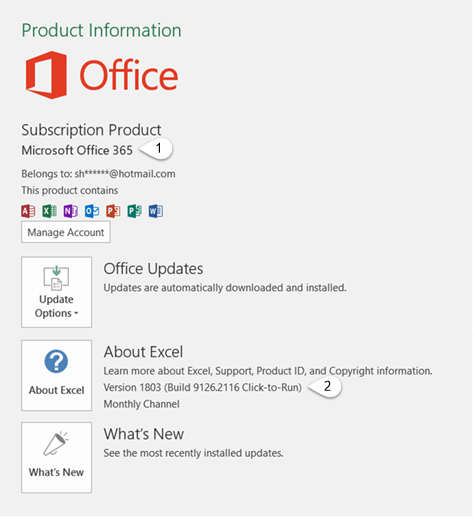
    Pagina dell'account che include Informazioni sull'utente e sul prodotto

    • 1 - Nome del prodotto, ad esempio Microsoft 365 ProPlus o Office Home and Student.
    • 2 - Numero di versione, che include versione, numero di build e il tipo di installazione, ad esempio A portata di clic o di Windows Store.
  3. Per ulteriori informazioni, ad esempio la versione a bit, scegliere Informazioni su Excel. Verrà visualizzata una finestra di dialogo che mostra il numero di versione completa e la versione a bit (32 bit o 64 bit).

Vedere anche
Ancora dubbi?

Se i passaggi illustrati sopra non sono applicabili, è possibile che si usi una versione precedente di Office. Per scoprire qual è la versione in uso, vedere Trovare dettagli per altre versioni di Office.