- Nella versione classica di Outlook o nel nuovo Outlook scegliere la conversazione desiderata.
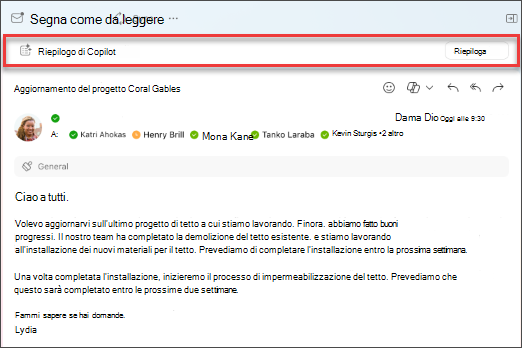
- Selezionare Riepilogo di Copilot (o riepiloga) nella parte superiore del thread di posta elettronica. Copilot analizzerà il thread per cercare i punti chiave e creare un riepilogo per te.
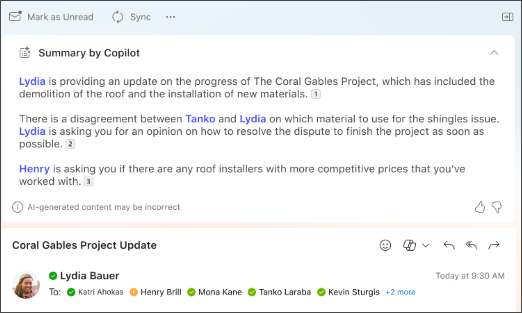
- Il riepilogo verrà visualizzato nella parte superiore del messaggio di posta elettronica e potrebbe includere anche citazioni numerate che, se selezionate, consentono di accedere al messaggio di posta elettronica corrispondente nel thread.
- Se si usa il nuovo Outlook e il messaggio di posta elettronica contiene allegati (PDF, PowerPoint o Word), è possibile selezionare Riepiloga un file. Attendi che vengano generati i riepiloghi, quindi rivedili per una visualizzazione rapida di ciò che ti è stato inviato.
- In Outlook sul web scegliere la conversazione desiderata.
- Selezionare Riepilogo di Copilot (o riepiloga) nella parte superiore del thread di posta elettronica. Copilot analizzerà il thread per cercare i punti chiave e creare un riepilogo per te.
- Il riepilogo verrà visualizzato nella parte superiore del messaggio di posta elettronica e potrebbe includere anche citazioni numerate che, se selezionate, consentono di accedere al messaggio di posta elettronica corrispondente nel thread.
- Se il messaggio di posta elettronica contiene allegati (PDF, PowerPoint o Word), è possibile selezionare Riepiloga un file. Attendi che vengano generati i riepiloghi, quindi rivedili per una visualizzazione rapida di ciò che ti è stato inviato.
Nota
Microsoft 365 Copilot in Outlook è disponibile solo nella versione più recente di Outlook per Mac. Outlook legacy non è supportato. Vedi Outlook per Mac.
- In Outlook per Mac scegliere la conversazione desiderata.
- Seleziona Riepiloga nella casella Riepilogo di Copilot nella parte superiore del thread di posta elettronica. Copilot analizzerà il thread per cercare i punti chiave e creare un riepilogo per te.
- Il riepilogo verrà visualizzato nella parte superiore del messaggio di posta elettronica e potrebbe includere anche citazioni numerate che, se selezionate, consentono di accedere al messaggio di posta elettronica corrispondente nel thread.
Nota
In Mac la funzionalità riepiloga è predefinita per la lingua del messaggio di posta elettronica che sta riepilogando. È possibile scegliere di modificare la lingua di riepilogo in modo che corrisponda alla lingua dei menu e dei pulsanti di Outlook, ma questa modifica non viene mantenuta. Dopo il riavvio, Outlook Summarize tornerà al riepilogo nella lingua del messaggio di posta elettronica.
Nota
Le immagini fornite fungono da esempi per iOS, ma le istruzioni sono applicabili sia ai dispositivi iOS che Android.
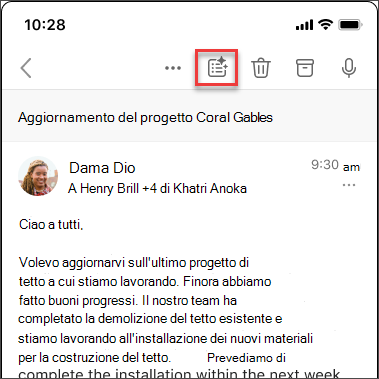
- Nell'applicazione Outlook per iOS o Outlook per Android scegliere la conversazione desiderata. Selezionare l'icona
 sulla barra degli strumenti.
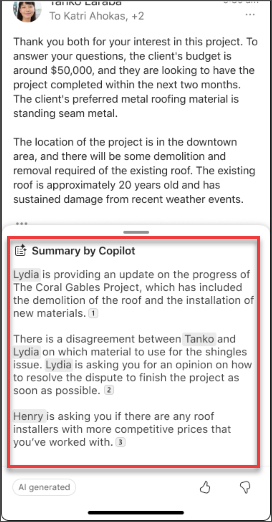
- Copilot analizzerà il thread per cercare i punti chiave e creare un riepilogo per te.
- Al termine, è possibile visualizzare il riepilogo sotto il messaggio di posta elettronica.
Nota
In iOS e Android, la funzionalità di riepilogo viene usata per impostazione predefinita per la lingua del messaggio di posta elettronica che sta riepilogando. È possibile scegliere di modificare la lingua di riepilogo in modo che corrisponda alla lingua dei menu e dei pulsanti di Outlook, ma questa modifica non viene mantenuta. Dopo il riavvio, Outlook Summarize tornerà al riepilogo nella lingua del messaggio di posta elettronica.
Altre informazioni
Crea una bozza email con Copilot in Outlook
Coaching e-mail con Copilot in Outlook
Dove posso scaricare Microsoft Copilot?
Microsoft Copilot supporto & l'apprendimento