Importante
Il supporto per la versione legacy di Outlook per Mac terminerà a ottobre 2026. Il supporto continuo per la versione legacy di Outlook per Mac dipenderà dalla licenza di Microsoft 365, Office o Outlook. Per altre informazioni, vedere Fine del supporto per la versione legacy di Outlook per Mac.
Quando la cartella Posta in arrivo inizia a riempirsi, è consigliabile trovare un altro modo per elaborare tutti questi messaggi. Le regole consentono di esaminare tutti gli elementi e di accedere prima ai messaggi più importanti. Outlook per Mac può eseguire automaticamente una regola sui messaggi in arrivo o in uscita, in base alle condizioni impostate.
Una regola è un'azione eseguita automaticamente sui messaggi in arrivo o in uscita, in base a condizioni specificate dall'utente. È possibile creare regole per ottimizzare l'organizzazione. Ad esempio, è possibile creare regole per archiviare automaticamente i messaggi in cartelle o assegnarli a categorie.
Nota
È possibile creare regole server solo in Outlook per Mac, le regole client non sono più supportate.
Creare una nuova regola
Scegliere Impostazioni dal menu Outlook.
In Email, selezionare Regole.
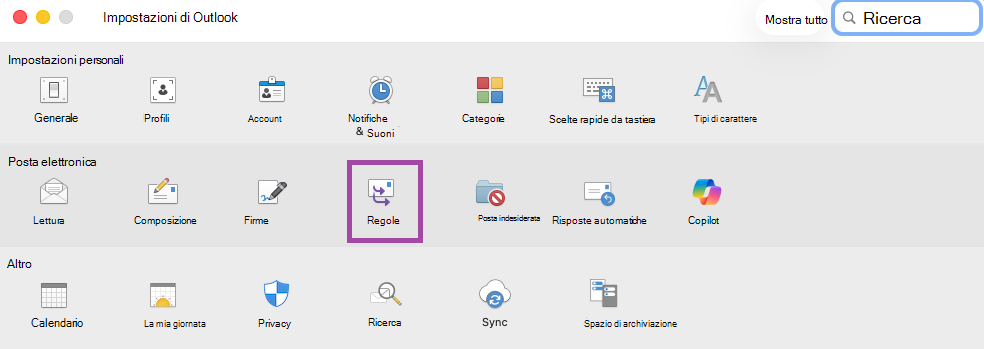
Per creare una nuova regola vuota, selezionare +Aggiungi nuova regola.
Nella finestra Regoleassegnare un nome alla regola.
Selezionare una condizione: consente di selezionare i criteri per la regola. Utilizzare la freccia rivolta verso il basso per visualizzare e selezionare il criterio che si desidera utilizzare. Se il criterio presenta opzioni aggiuntive, specificarle nella finestra visualizzata.
Selezionare un'azione: usare questa opzione per selezionare l'azione da eseguire quando arriva un messaggio che soddisfa i criteri selezionati.
Altre opzioni per le regole:
- Aggiungere altre condizioni o azioni a una regola selezionando Aggiungi un'altra condizione.
- Aggiungere eccezioni a una regola selezionando Aggiungi un'eccezione.
- Per impostazione predefinita, l'opzione Interrompi l'elaborazione di altre regole è attivata. Con questa opzione attivata, quando un messaggio soddisfa i criteri di più regole, soltanto la prima di queste viene applicata. Senza questa impostazione, vengono applicate tutte le regole per cui un messaggio soddisfa i criteri. Se si vuole applicare solo una regola specifica, inserire tale regola più in alto nell'elenco rispetto alle altre regole e quindi modificare la prima regola per aggiungere l'opzione per interrompere l'elaborazione di altre regole.
Modificare una regola esistente
- Scegliere Impostazioni dal menu Outlook.
- In Email, selezionare Regole.
- Nella finestra Regole, fai clic sui tre punti (...) accanto alla regola che desideri modificare, seleziona il pulsante Modifica regola a
 .
.
- Dopo aver apportato le modifiche desiderate, selezionare Salva.
Eliminare una regola
Scegliere Impostazioni dal menu Outlook.
In Email, selezionare Regole.
Fare clic sui tre puntini (...) accanto alla regola da eliminare, quindi selezionare il pulsante  cestino di Outlook.
Suggerimento
Se si vuole semplicemente disattivare la regola invece di eliminarla, è possibile disattivare l'interruttore accanto alla regola.
- Le regole vengono eseguite dall'alto verso il basso nell'ordine in cui vengono visualizzate nella finestra Regole. Per modificare l'ordine delle regole, selezionare la regola da spostare, quindi selezionare le frecce SU o GIÙ per spostare la regola nella posizione desiderata nell'elenco.
- Le regole possono essere attivate o disattivate mediante l'interruttore accanto alla regola.
- Le regole possono essere eseguite immediatamente facendo clic sui tre puntini (...) accanto alla regola e selezionando il pulsante Esegui regola ora riproduci.
È possibile creare una regola per spostare tutti i messaggi da [nome] a una cartella denominata "Posta di [nome]". Se si riceve posta da un gruppo di contatti, noto anche come lista di distribuzione, è possibile spostarla automaticamente in una cartella specifica.
Per creare una cartella in cui conservare i messaggi inviati tramite la regola, selezionare la cassetta postale radice, fare clic su Nuova cartella nella scheda Organizza, digitare il nome della cartella e premere INVIO.
Suggerimento
Se è già stata creata una cartella, ignorare il passaggio 2.
Nell'elenco dei messaggi fare clic su un messaggio di posta elettronica con il mittente o il destinatario per cui si vuole creare una regola.
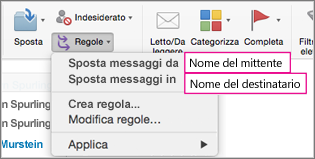
Nella scheda Home fare clic su Regole e quindi fare clic su Sposta messaggi da (nome mittente) o Sposta messaggi in (nome destinatario).
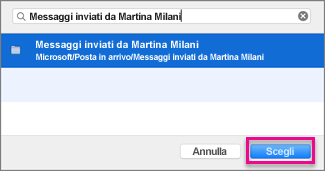
Nella casella di ricerca delle cartelle iniziare a digitare il nome della cartella in cui si vogliono spostare i messaggi.
Quando viene visualizzata la cartella desiderata, fare clic sul relativo nome, su Scegli e quindi su OK.
Nota
Se si creano più regole, Outlook le esegue nell'ordine in cui sono elencate nella finestra Regole.
Creare una regola basata su un messaggio esistente
Quando si crea una regola da un messaggio esistente, il mittente, il destinatario e l'oggetto vengono automaticamente prepopolati nelle istruzioni delle regole.
Per creare una cartella in cui conservare i messaggi inviati tramite la regola, selezionare la cassetta postale radice, fare clic su Nuova cartella nella scheda Organizza, digitare il nome della cartella e premere INVIO.
Suggerimento
Se è già stata creata una cartella, ignorare il passaggio 2.
Nell'elenco dei messaggi fare clic sul messaggio da cui si vuole creare una regola.
Nella scheda Home fare clic su Regole e quindi su Crea regola.
In Quando arriva un nuovo messaggio che soddisfa tutte queste condizioni, modificare i criteri in base alle proprie esigenze.
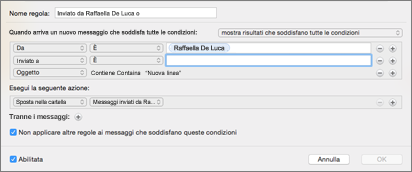
Per rimuovere una condizione, fare clic sul  . Per aggiungere una condizione, fare clic sul
  .
.
In Eseguire le operazioni seguenti scegliere cosa si desidera venga eseguito quando si invia o si riceve posta elettronica. Ad esempio, quando si riceve posta elettronica da qualcuno, scegliere Sposta nella cartella, selezionare la cartella in cui si vuole spostare i messaggi e quindi fare clic su Scegli cartella. Nella casella di ricerca trovare la cartella creata per la regola, fare clic su Scegli e quindi su OK.
Creare una regola personalizzata per un account IMAP o POP
Usare questa procedura per creare una regola personalizzata per un account IMAP o POP. Alcuni provider di servizi Internet IMAP e POP includono: Gmail, Yahoo!, AOL e Hotmail/Outlook.com.
- Scegliere Regole dal menu Strumenti.
- Nel riquadro sinistro della finestra di dialogo Regole , in Regole client, fare clic sul tipo di account.
- Nella parte inferiore della casella Regole , fare clic su Aggiungi
 .
.
- Nella casella Nome regola digitare un nome per la regola.
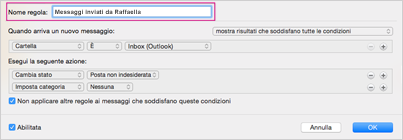
- In Quando arriva un nuovo messaggio fare clic sulle frecce nella prima casella per aprire l'elenco e quindi scegliere il tipo di informazioni da identificare.
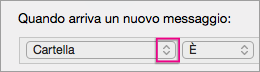
- In Quando arriva un nuovo messaggio, continuare a spostarsi da sinistra a destra, facendo clic sulle frecce e selezionando le condizioni per la regola.
Per rimuovere una condizione, fare clic sul . Per aggiungere una condizione, fare clic sul .
- In Eseguire le operazioni che si desidera vengano eseguite dalla regola.
- Fare clic su OK.
Creare una regola personalizzata per un account di Exchange
Usare questa procedura se l'account viene eseguito in un server Exchange.
- Scegliere Regole dal menu Strumenti.
- Nel riquadro sinistro della finestra di dialogo Regole , in EXCHANGE SERVERS, fare clic sul nome dell'account.
- In Quando arriva un nuovo messaggio fare clic sulle frecce nella prima casella per aprire l'elenco e quindi scegliere il tipo di informazioni da identificare, ad esempio Da, Destinatari o Oggetto.
- In Quando arriva un nuovo messaggio, continuare a spostarsi da sinistra a destra, facendo clic sulle frecce e selezionando le condizioni per la regola.
- Fare clic su Aggiungi termini di ricerca e quindi nell'elenco di ricerca fare clic su Aggiungi ogni termine che si desidera aggiungere.
Individuare il proprio tipo di account
Se si prova a creare una regola in Outlook per Mac e non si sa qual è il tipo di account di posta elettronica in esecuzione, ecco come trovarla:
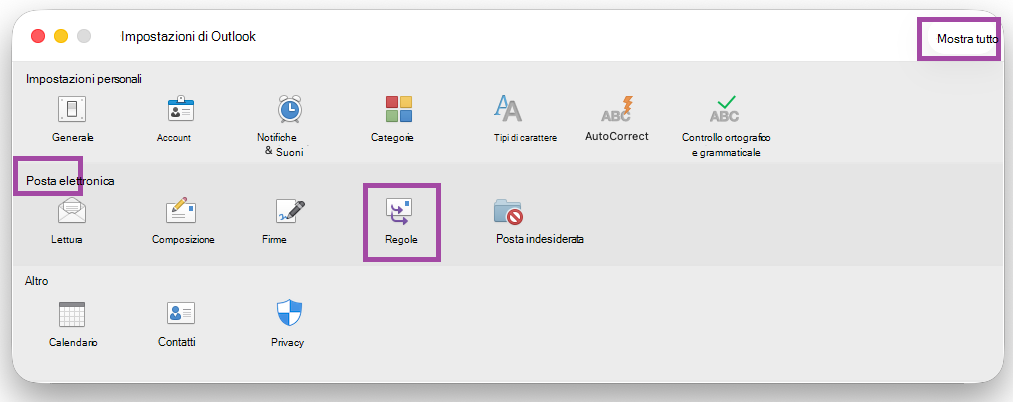
- Nella finestra di dialogo Regole fare clic su Mostra tutto.
- Nella finestra Impostazioni di Outlook , in Impostazioni personali, fare clic su Account.
- Nel riquadro sinistro della casella Account fare clic sull'account per cui creare una regola.
Nel riquadro superiore destro della casella Account verrà visualizzato il tipo di account, ad esempio Account IMAP, Account Exchange o Account POP.
- Per tornare alla finestra di dialogo Regole , fare clic su Mostra tutto e in Posta elettronica fare clic su Regole.
Articoli correlati
Inviare risposte automatiche Fuori sede da Outlook
