
Nota
I passaggi elencati in questo articolo verranno aggiornati a breve per riflettere la nuova esperienza di Microsoft Planner, attualmente in fase di distribuzione per i clienti. Per altre informazioni sul nuovo Planner, vedi Domande frequenti su Planner.
Se si lavora da un ambiente Government Cloud Community (GCC), GCC High o Department of Defense (DoD), continuare a fare riferimento alle istruzioni in questo articolo.
Dopo aver avviato un piano, è possibile aggiungere attività per indicare le mansioni da svolgere.
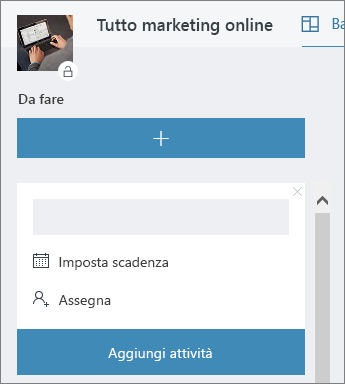
Immettere un nome per l'attività nella casella sotto Attività e quindi scegliere Aggiungi attività.
Suggerimento
Per elencare rapidamente diverse attività, digitare un nome di attività nella casella in Da fare, premere INVIO e continuare a digitare per aggiungere l'attività successiva.
La casella non è visualizzata? Fare clic sul segno più (+) per visualizzarla e aggiungere un'attività.
Aggiungere dettagli a un'attività
Le attività possono avere molti dettagli diversi in Planner. È possibile decidere cosa includere o non includere e come visualizzare le attività sulla bacheca.

- Impostare un'immagine di anteprima per un'attività
- Contrassegnare le attività con etichette
- Impostare e aggiornare lo stato di avanzamento delle attività
- Aggiungere le date di inizio e scadenza di un'attività
- Discutere di un'attività con il team
- Allegare file, foto o collegamenti
- Aggiungere un elenco di controllo a un'attività
- Copiare attività di Planner
- Vedere chi è assegnato l'attività e Aggiungere persone al piano
Passaggi successivi
I passaggi successivi dipendono dagli obiettivi dei singoli utenti. È consigliabile organizzare le attività in contenitori e aggiungere le persone con cui si lavorerà.