
È possibile usare gli agenti basati sull'intelligenza artificiale per semplificare i flussi di lavoro e favorire la collaborazione più adatta al team o all'organizzazione. Gli agenti in SharePoint possono rispondere a domande sul contenuto di qualsiasi sito o raccolta documenti di SharePoint per i quali l'utente ha le autorizzazioni.
Cosa serve
Per interagire con questi agenti, è necessario:
- Una licenza di Microsoft 365 Copilot
- Oppure abilitare il servizio con pagamento in base al consumo per gli agenti di SharePoint da parte dell'organizzazione
Per modificare un agente in SharePoint, oltre ad avere uno dei precedenti, è necessario disporre delle autorizzazioni di modifica anche nel sito di SharePoint in cui si trova l'agente.
Tipi di agenti in SharePoint
Esistono due tipi di agenti in un sito di SharePoint:
- Agente pronto all'uso
- Agente personalizzato
Agente pronto all'uso
Ogni sito SharePoint include un "agente già pronto", con ambito automatico al contenuto del sito. Questi agenti, che hanno come ambito il sito di SharePoint, non richiedono alcuna compilazione da parte degli amministratori del sito o dei proprietari del sito. L'agente pronto appare come agente principale per il sito. Se questo sito fa parte dell'anteprima pubblica di Copilot in SharePoint, l'agente pronto all'uso è denominato "Copilot". In caso contrario, prende il nome dal sito. Gli amministratori di SharePoint possono rimuovere l'agente pronto all'uso tramite i criteri di individuazione del contenuto con restrizioni, in base alle esigenze. Gli agenti pronti all'uso non hanno un file .agent associato. I visitatori del sito possono chattare con questo agente per comprendere il contenuto del sito, porre domande specifiche e analizzare documenti.
Ecco un esempio: un responsabile delle vendite di Contoso Camera può sfruttare l'agente pronto all'uso dal sito di SharePoint del team di marketing per comprendere i prodotti:
Dammi una panoramica della videocamera Digital Mega-300, comprese le sue caratteristiche tecniche e la cronologia del progetto.
Nota
Se l'organizzazione ha acconsentito esplicitamente all'anteprima pubblica e si dispone di una licenza Copilot, verrà visualizzato Copilot invece dell'agente pronto. Altre informazioni su Copilot in SharePoint sono disponibili qui.
Agente personalizzato
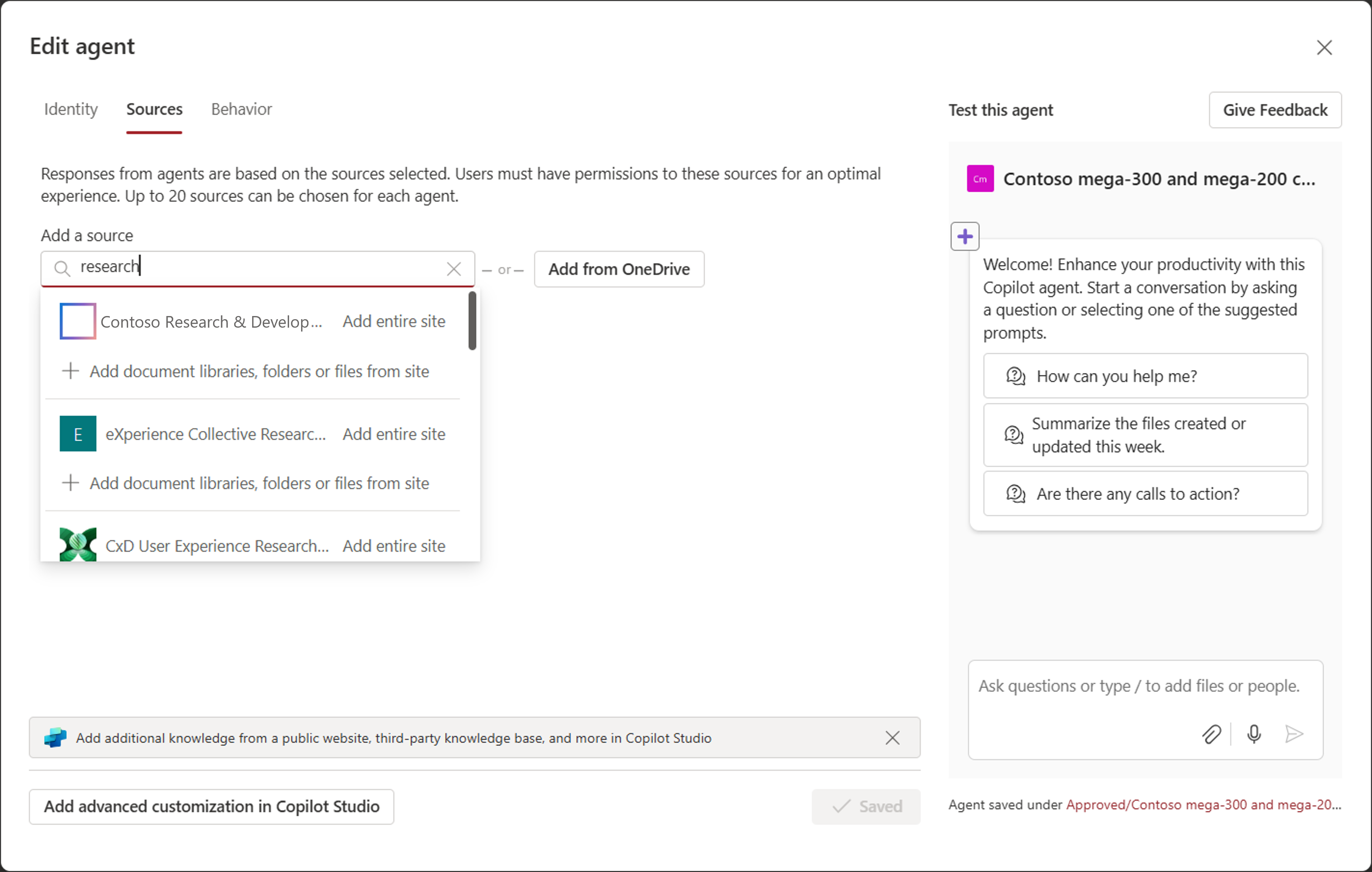
Con le autorizzazioni di modifica del sito, puoi creare facilmente agenti modificando l'ambito, l'identità e il comportamento del contenuto. Con l'agente personalizzato, ecco un esempio di come il responsabile delle vendite di Contoso Camera può includere i siti di SharePoint oltre al sito del team, come il sito di ricerca & sviluppo, il sito del prodotto Mega-200, per creare un agente personalizzato con un ambito più ampio e con comportamenti specifici su misura per le proprie esigenze:
Create a custom pitch script to compare Mega-300 and Mega-200, communicate the rigor of research and development of Mega-300, and the benefits of Mega-300.
Interagire con gli agenti in SharePoint
Quando si visita un sito o una raccolta documenti di SharePoint, è possibile interagire con un agente riguardo al sito e non solo. Puoi chiedere a un agente di riassumere il sito o i documenti e chattare sui contenuti. A seconda delle fonti di conoscenza dell'agente, è possibile porre domande su argomenti, attività, progetti e team specifici, su misura per il contenuto del sito e altro ancora.
Crea e modifica il tuo agente
Con le autorizzazioni di modifica del sito, è possibile creare il proprio agente e modificare un agente esistente. Puoi creare e modificare un agente per:
- Personalizzare il marchio e lo scopo
- Specificare i siti, le pagine e i file da cui l'agente deve ottenere informazioni.
- Definire richieste personalizzate, in base allo scopo e all'ambito dell'agente.
Nota
Puoi modificare solo un agente creato. Non puoi modificare l'agente pronto all'uso fornito con il sito.
Condividere l'agente con altri utenti
Trovare l'agente che si vuole condividere dall'elenco degli agenti. Seleziona i puntini di sospensione e quindi seleziona Condividi. È quindi possibile utilizzare l'opzione Copia collegamento per recuperare un collegamento al file. È possibile inviare il collegamento ai colleghi come si fa per condividere altri file. La persona che riceve il collegamento può selezionare il collegamento per aprire l'agente.
Nota
È possibile condividere solo un agente creato. Non è possibile condividere l'agente pronto all'uso fornito con il sito.
Domande frequenti e gestione dei dati
Per altre informazioni sull'agente, vedi Domande frequenti.
Per altre informazioni sul come funziona Microsoft 365 Copilot, vedere Dati, privacy e sicurezza per Microsoft 365 Copilot.