
Puoi modificare un agente in modo che sia personalizzato in base alle esigenze del tuo team:
- Personalizzare il marchio e lo scopo.
- Aggiungere o rimuovere i siti, le pagine, gli elenchi e i file che l'agente deve includere come origini di conoscenza, oltre al sito SharePoint corrente.
- Perfezionare il comportamento dell'agente scrivendo richieste personalizzate, in base allo scopo e all'ambito dell'agente.
Cosa serve
Puoi modificare un agente se:
- Ti è stata assegnata una licenza di Microsoft 365 Copilot o l'organizzazione ha abilitato il servizio con pagamento in base al consumo per gli agenti in SharePoint.
- E avere autorizzazioni di modifica per il sito di SharePoint e il file dell'agente.
Nota
- L'agente risponde solo alle domande utilizzando le informazioni contenute nei siti, nelle pagine e nei file a cui si ha già accesso e che sono inclusi come fonti dell'agente. Per ottenere informazioni da tutte le origini che si vuole usare con l'agente, potrebbe essere necessario aggiornare le autorizzazioni per se stessi o per le persone con cui si vuole condividere l'agente.
- È possibile modificare solo gli agenti integrati. L'agente pronto all'uso del sito non può essere modificato.
Dove modificare un agente
Per modificare un agente, è sufficiente selezionarlo nel riquadro della chat dell'agente e quindi selezionare i puntini di sospensione accanto ad esso. Dal menu, scegli Modifica agente.

È possibile modificare direttamente un agente dalle opzioni del menu di scelta rapida nel file dell'agente. È possibile accedervi anche dalle azioni del clic con il pulsante destro del mouse.
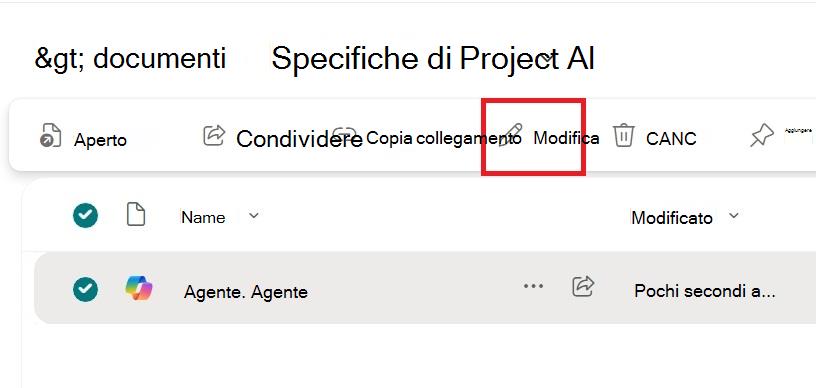
Analogamente, è anche possibile iniziare a modificare l'agente quando viene usato in Copilot Chat o Teams.
Modificare un agente: personalizzarne l'identità
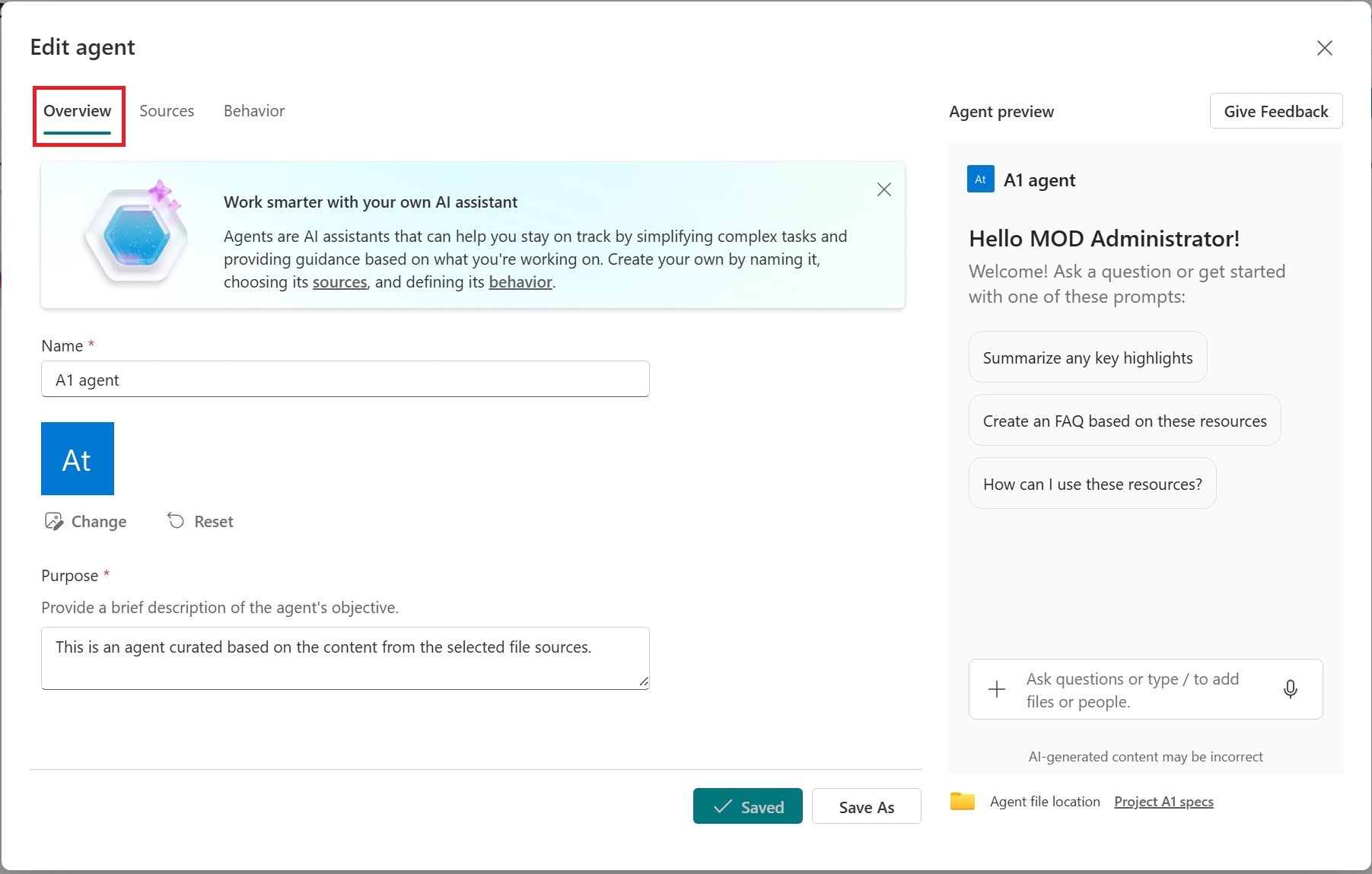
Puoi personalizzare l'identità dell'agente impostandone il marchio e lo scopo. Nella sezione Panoramica , aggiornare il nome dell'agente, scegliere una nuova icona e fornire una descrizione che illustri lo scopo dell'agente e come dovrebbe essere utilizzato.
Modifica un agente: Specificare le origini delle informazioni
È possibile specificare le origini dati dell'agente oltre il sito SharePoint corrente. In Origini è possibile aggiungere o rimuovere siti, raccolte documenti e file di SharePoint.
Aggiungere o rimuovere siti, raccolte documenti, elenchi e file di SharePoint
Eseguire una ricerca in base al riquadro del sito di SharePoint o immettere un URL per includere altri siti, raccolte documenti o file esterni al proprio sito di SharePoint corrente come fonti per l'agente. È importante ricordare che gli utenti che interagiscono con l'agente riceveranno informazioni solo dalle origini a cui hanno già accesso.
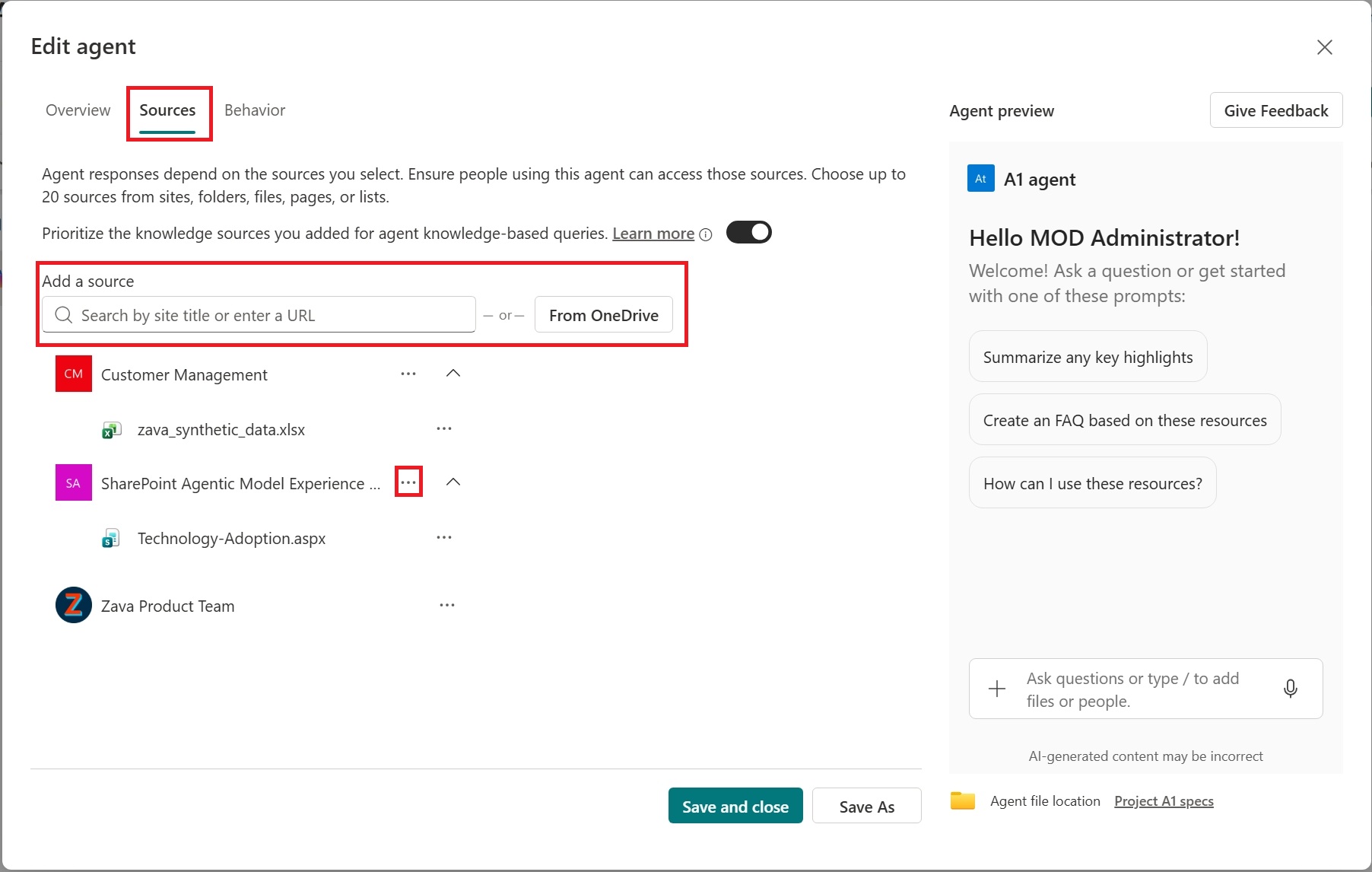
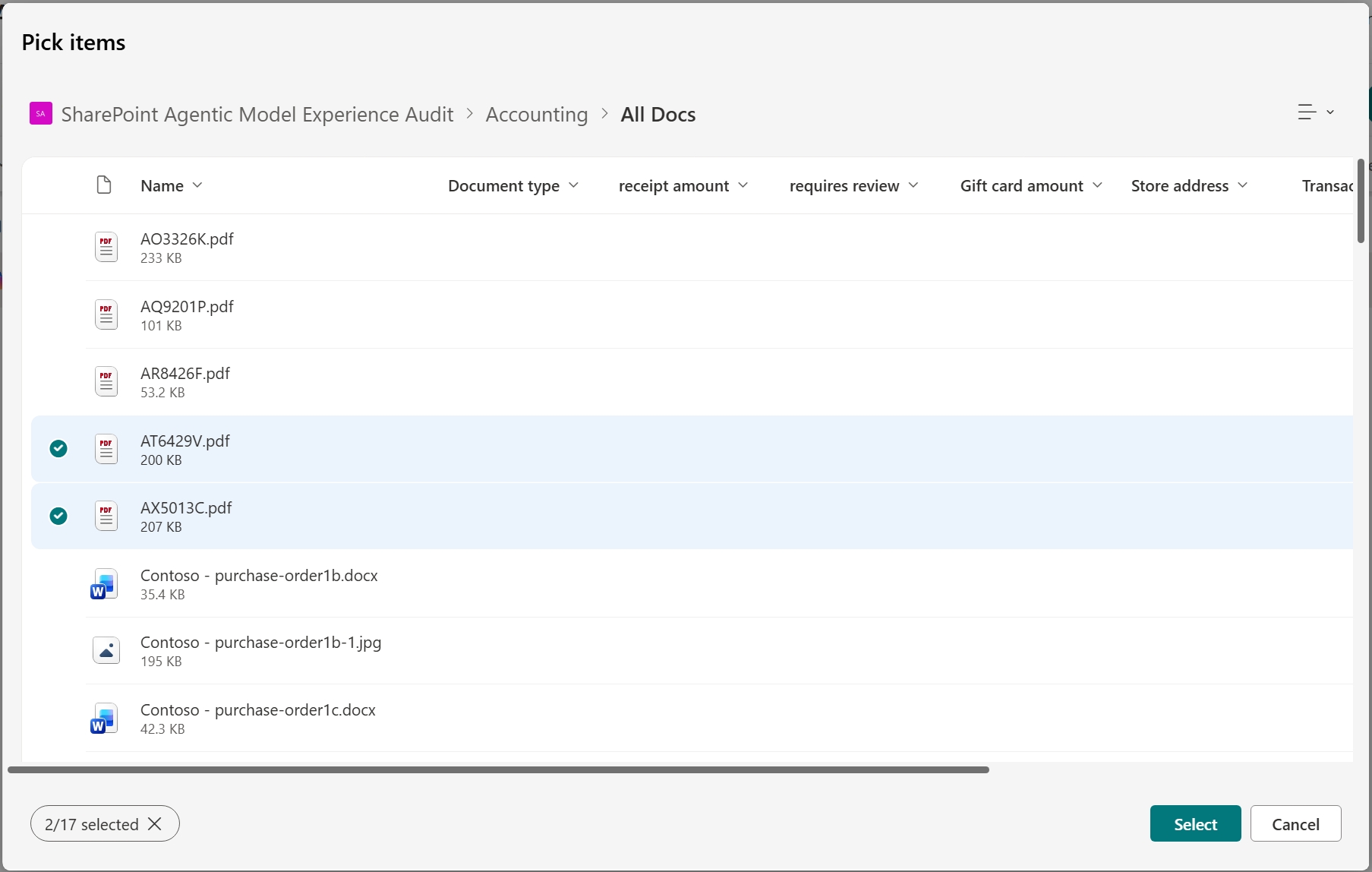
Il tuo agente inizierà a cercare informazioni all'interno delle fonti selezionate, ma potrebbe fare riferimento alla sua conoscenza più ampia per fornire risposte complete e coerenti. Usare l'interruttore per fare in modo che l'agente dia priorità alle origini di conoscenza selezionate in questi casi.
Modifica un agente: perfeziona il suo comportamento
In Comportamento, crea un messaggio di benvenuto per gli utenti del tuo agente, quindi fornisci alcune richieste e istruzioni iniziali da far seguire all'agente. Usare il pannello di test a destra per provarlo e modificare richieste e istruzioni iniziali.
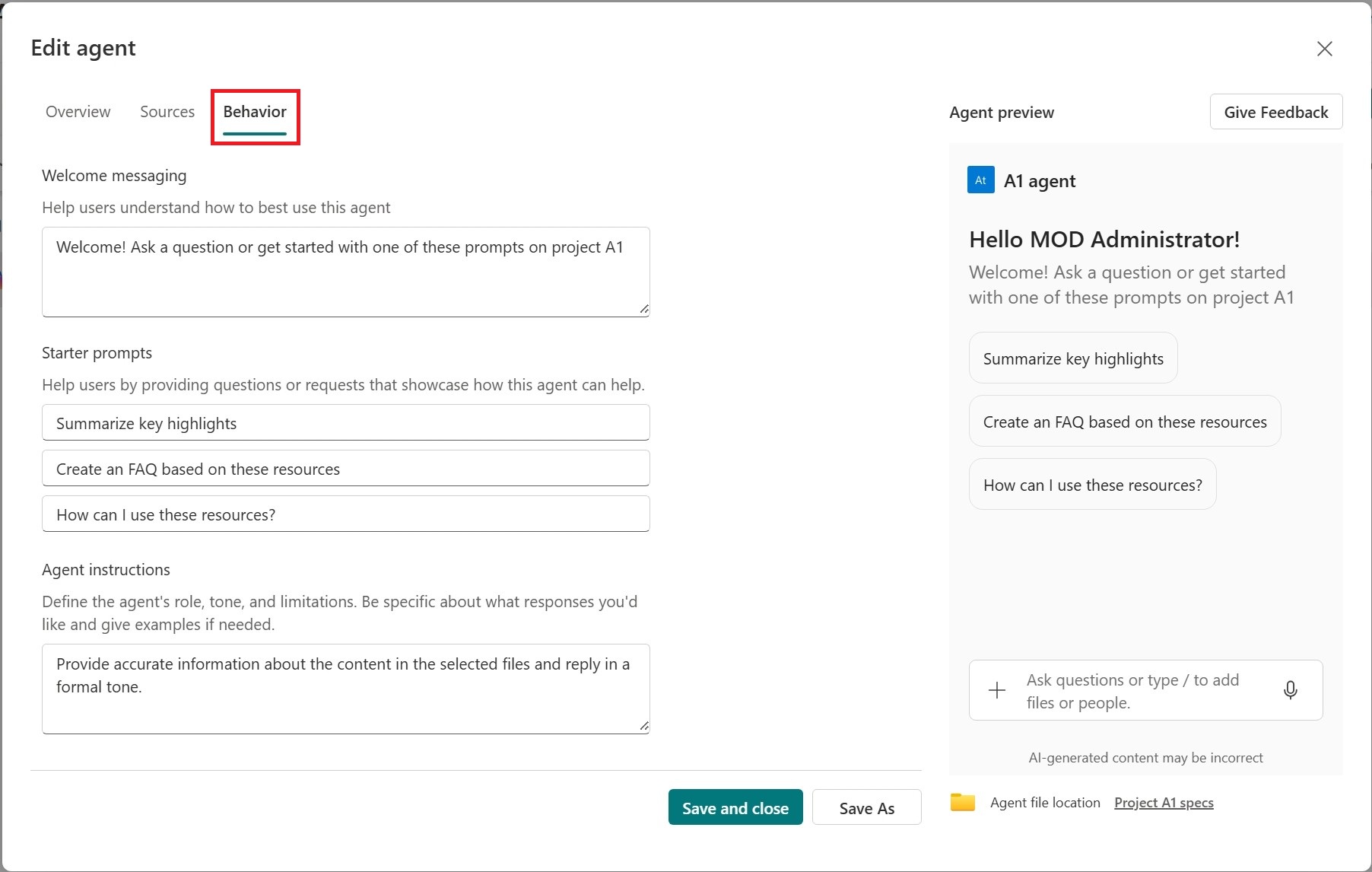
- Salvare l'agente e usarlo in tutte le app. L'agente è ora disponibile per l'uso successivo e condividilo con altri.
Nota
- Non è possibile modificare o condividere l'agente già pronto.
- Quando un sito hub di SharePoint viene incluso come origine per l'agente, comprende automaticamente i siti associati. L'agente userà le informazioni del sito hub e dei siti associati per rispondere.
- Quando condividi un agente con altri utenti, assicurati che abbiano accesso alle origini per un'esperienza ottimale.
Domande frequenti e gestione dei dati
Per altre informazioni sugli agenti in SharePoint, vedere Domande frequenti.
Per altre informazioni sul come funziona Microsoft 365 Copilot, vedere Dati, privacy e sicurezza per Microsoft 365 Copilot.