
Server SharePoint 2016 è in continua evoluzione con caratteristiche progettate per essere familiari, intuitive e progettate per il proprio modo di lavorare. A partire dall'aggiornamento pubblico di novembre 2016 per Server SharePoint 2016 (Feature Pack 1), verranno fornite le informazioni raccolte per migliorare Microsoft 365 e renderlo disponibile in Server SharePoint. Ecco una panoramica di alcune novità e miglioramenti di Server SharePoint 2016.
Nota
Per professionisti IT Vedere Funzionalità nuove e migliorate per i professionisti IT.
Esperienza moderna con OneDrive
L'aggiornamento pubblico di novembre 2016 per Server SharePoint 2016 (Feature Pack 1) porta l'esperienza moderna di OneDrive in Server SharePoint 2016. Questo significa che OneDrive per aziende o istituti di istruzione ottiene l'aspetto e le funzionalità aggiornate da Microsoft 365. I comandi per eseguire operazioni come il caricamento, la condivisione e la sincronizzazione ora sono nella parte superiore della pagina. Dai browser supportati, ad esempio Microsoft Edge e Google Chrome, è ora possibile caricare cartelle e file dal menu Carica.

Ora compare uno strumento di selezione della visualizzazione per passare tra la visualizzazione elenco e la visualizzazione anteprime. L'icona Informazioni apre il riquadro dei dettagli, in cui è possibile visualizzare le azioni più recenti nei file, condividere i file, vedere chi sta condividendo il documento e altro ancora.
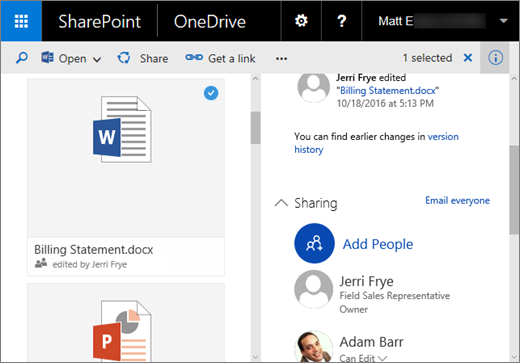
Inoltre, ora è possibile aprire le immagini e i video in OneDrive e usare i tasti di direzione per visualizzare l'anteprima di tutti i file supportati in una cartella. È una funzionalità utile per guardare velocemente tutte le foto in una cartella.

Nota
Se non viene visualizzata l'esperienza moderna di OneDrive, gli aggiornamenti del Feature Pack non sono stati applicati. Ma verranno comunque visualizzate tutte le altre caratteristiche descritte in questo articolo.
App per dispositivi mobili di SharePoint
Le app per dispositivi mobili di SharePoint consentono di accedere al contenuto della Intranet dal proprio dispositivo. È possibile scaricare e installare l'app dallo Store nel dispositivo. Dopo aver effettuato l'accesso a Server SharePoint 2016, è possibile esplorare i siti di SharePoint, visualizzare i collegamenti ai siti che l'organizzazione ha contrassegnato come importanti, visualizzare i profili delle persone e cercare persone, siti e documenti.
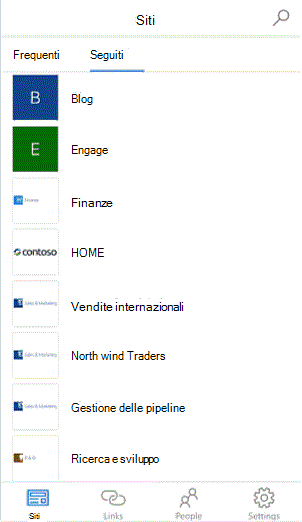 L'app SharePoint per dispositivi mobili iOS è ora disponibile da Apple App Store. In seguito saranno disponibili anche le app per Windows e Android.
Supporto migliorato per i browser per dispositivi mobili
Nei browser per dispositivi mobili i siti di Server SharePoint 2016 offrono un'esperienza coerente tra schermi e dispositivi. Se si usa un browser su un dispositivo mobile per accedere ai siti, è più facile esplorare siti, siti secondari e relativi contenuti con visualizzazioni abilitate per il tocco. È ad esempio possibile toccare riquadri o collegamenti alle raccolte, aprire file, esplorare altri siti e accedere rapidamente a OneDrive.

È anche possibile passare dalla visualizzazione per dispositivi mobili alla visualizzazione Web completa per le pagine dei siti, che appariranno come sul computer desktop.
Spostamenti e comandi semplificati
Stiamo prendendo ciò che stiamo imparando mentre miglioriamo SharePoint in Microsoft 365 e stiamo introducendo la struttura di spostamento e i comandi più semplici in Server SharePoint 2016.
Icona di avvio delle app L'icona di avvio delle app consente di accedere alle app ovunque in SharePoint. Usarla per avviare rapidamente un'applicazione, esplorare i siti e accedere ai file personali. Quando fai clic (o tocca) l'icona di avvio delle app  app , viene visualizzato un menu di app e servizi nei riquadri come questo:

Nuovi controlli per le raccolte siti e OneDrive per aziende o istituti di istruzione Fare clic su un controllo per creare una cartella, caricare file, sincronizzare i file per l'uso offline o condividere i file.
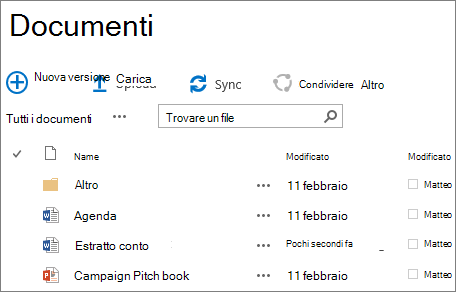
Pagina Siti con blocco Ora è possibile aggiungere i siti visualizzati nella pagina dei siti. Un sito bloccato viene visualizzato all'inizio dell'elenco dei siti che si seguono.
Esperienze di condivisione migliorate
Server SharePoint 2016 offre le seguenti esperienze di condivisione migliorate:
Condivisione di siti semplice e naturale Basta fare clic sul pulsante Condividi nell'angolo in alto a destra di qualsiasi pagina, immettere i nomi delle persone con cui condividere e premere INVIO. Ed è fatta!
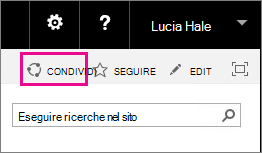
Le persone con cui si condividono questi contenuti riceveranno un invito tramite posta elettronica con un collegamento al sito. Per fornire questa esperienza, SharePoint continua a essere basato su potenti concetti come i livelli delle autorizzazioni, i gruppi e l'ereditarietà, ma non è più necessario conoscere questi concetti per completare attività quotidiane come la condivisione di un sito. Anche capire chi può vedere specifici contenuti fa parte della condivisione. Se si vuole scoprire chi ha già accesso a un determinato sito, aprire il menu Impostazioni nell'angolo in alto a destra, fare clic su Condivisi con e verranno visualizzati i nomi e le immagini delle persone autorizzate.
I membri possono condividere I membri di un sito possono condividere il sito, non solo i proprietari, come nelle versioni precedenti di SharePoint. Gli utenti possono anche concedere ad altre persone le loro autorizzazioni per file o cartelle.
Condivisione di messaggi di posta elettronica È possibile inviare messaggi di posta elettronica di condivisione che includono un collegamento guest anonimo. Le persone interne hanno la possibilità di fare clic sul collegamento guest e di accedere al sito o al documento senza la necessità di accedere, mentre le persone esterne ricevono un collegamento di riscatto una tantum che possono usare per accedere al sito o al documento.
Nuova finestra di dialogo Condivisione È possibile creare e condividere una cartella creata dalla nuova finestra di dialogo Condivisione.
Richiesta di accesso riprogettata People che non sono autorizzati a condividere possono usare il nuovo flusso di condivisione per richiedere che l'amministratore condivida con determinate persone. L'amministratore riceve un messaggio di posta elettronica attivabile con un clic per approvare o rifiutare una richiesta di accesso.
Per altre informazioni sulla condivisione, vedere Introduzione a Yammer.
Caratteristiche della raccolta documenti
Sono ora disponibili le caratteristiche di accessibilità seguenti, per semplificare l'uso delle raccolte documenti:
Riferimenti a una pagina per semplificare lo spostamento e miglioramenti del testo alternativo per tutti i principali collegamenti di spostamento.
Scelte rapida da tastiera per eseguire le attività seguenti senza la necessità di usare la barra multifunzione:
Per: Premere: Creare un nuovo documento ALT+N Modificare un documento ALT + E Caricare un documento ALT + U Gestire un documento ALT + M Condividere un documento ALT + S Sincronizzare un documento ALT + Y Miglioramenti dello stato attivo, ad esempio per mantenerlo su elementi precedenti e per bloccarlo.
Annunci per lo stato di avanzamento del caricamento.
Annunci per il nome e i tipi di file quando si esplorano cartelle ed elenchi di file.
Lettura migliorata dei callout.
Risoluzione dei problemi di colore per il cambio di visualizzazione.
Aggiornamento della documentazione della Guida.
Per un'ampia panoramica sulle raccolte documenti, vedere Introduzione alle raccolte.
Caricamento di più file, trascinamento della selezione migliorato È possibile caricare più file dal comando Carica in una raccolta documenti. Vedere Caricare file in una raccolta.
Menu ridisegnati, clic con il pulsante destro del mouse abilitato È ora possibile fare clic con il pulsante destro del mouse su un file per accedere ai comandi di uso più frequente, come Scarica, Apri, Rinomina, Elimina e altri ancora.
Anteprime di immagini e video È possibile ottenere un'anteprima rapida delle immagini e dei video caricati in una raccolta documenti semplicemente passando il puntatore del mouse o facendo clic su di esse. Per una panoramica del caricamento di audio, video e foto, vedere Caricare video, audio o immagini in una raccolta di risorse.
Supporto del formato Open Document Format (ODF) Creare e salvare file nel formato ODF in una raccolta documenti, in modo che altri utenti possano modificarli in un programma a loro scelta. Per altre informazioni, vedere Impostare il formato ODF (Open Document Format) come modello di file predefinito per una raccolta.
Miglioramenti per la gestione dei documenti
| Usare questa caratteristica | Per |
|---|---|
| Supporto di file di grandi dimensioni | Caricare e scaricare file di dimensioni fino a 10 GB. Le versioni precedenti di SharePoint non supportano il caricamento o il download di file di dimensioni maggiori di 2.047 MB. |
| URL permanenti | Mantenere i collegamenti quando si rinominano o si spostano gli URL basati su risorse. |
| Supporto di caratteri speciali nei nomi file | Usare caratteri speciali come &, ~, {e } nei nomi di file che includono un GUID, punti iniziali o più di 128 caratteri. Nota: Caratteri come % e # non possono ancora essere usati nei nomi file. |
La perdita di dati è un problema che interessa molte organizzazioni. Vedere Creare criteri di prevenzione della perdita dei dati in Server SharePoint 2016 per informazioni su come configurare i criteri di prevenzione della perdita dei dati nelle raccolte siti di Server SharePoint 2016.
Miglioramenti di OneDrive per aziende o istituti di istruzione
Nuovi controlli per l'uso di OneDrive per aziende o istituti di istruzione Fare clic su un controllo per creare una cartella, caricare file, sincronizzare i file per l'uso offline o condividere i file.
Condivisi con me La nuova visualizzazione Condivisi con me consente di accedere a un elenco di cartelle e di file condivisi direttamente.
Cartelle siti La nuova visualizzazione Cartelle siti consente di accedere direttamente alle raccolte documenti dei siti che si seguono.
Cestino Un nuovo Cestino consente di accedere a un elenco di cartelle e file eliminati da OneDrive per aziende o istituti di istruzione. Per altre informazioni sul Cestino, vedere Gestire il Cestino di una raccolta siti di SharePoint Online.