
È possibile impostare un file Open Document Format (ODF) come modello di file predefinito per una raccolta documenti. In questo modo, quando qualcuno crea un nuovo file nella raccolta, il file viene aperto e salvato in formato ODF. Si può quindi usare l'applicazione preferita per modificare il nuovo file.
È anche possibile specificare altre impostazioni oppure offrire contenuto predefinito che verrà visualizzato in ogni nuovo file, ad esempio una struttura preferita per una proposta di campagna di marketing o una dichiarazione ufficiale di non responsabilità in un piè di pagina.
Per configurare più modelli per una raccolta, è necessario creare tipi di contenuto del sito e collegarli alla raccolta, invece di usare il modello predefinito per la raccolta.
Nota
Per configurare un modello per una raccolta documenti, è necessaria l'autorizzazione Controllo completo. Anche per impostare i tipi di contenuto del sito occorre l'autorizzazione Controllo completo per il sito.
Per saperne di più
Modificare il modello di file predefinito per una raccolta documenti
Configurare più modelli personalizzati per la raccolta usando tipi di contenuto del sito
Altre informazioni sui tipi di contenuto del sito e le raccolte
Informazioni sui modelli di file in una raccolta documenti
Posizione di archiviazione dei modelli nella raccolta
Quando una raccolta documenti ha un modello di file predefinito, questo viene archiviato nella cartella Moduli della raccolta.
Aprire la raccolta in Esplora file per visualizzare la cartella Moduli contenente il modello di file per la raccolta. Verificare che i file nascosti siano visualizzati in Esplora file. In Esplora file fare clic su Visualizza>elementi nascosti.
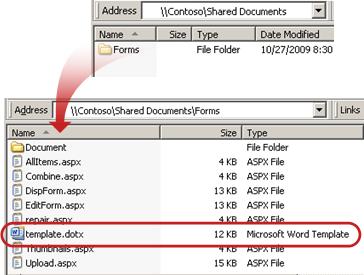
Per impostazione predefinita, una raccolta documenti ha un modello di file denominato template.dotx che, se necessario, può essere modificato. Per specificare un modello diverso, è necessario prima crearlo in un programma compatibile con SharePoint, ad esempio Word, e quindi salvarlo nella cartella Moduli della raccolta. Specificare quindi l'indirizzo del modello personalizzato nelle impostazioni avanzate della raccolta.
Utilizzo dei tipi di contenuto per la configurazione dei modelli di raccolte documenti
Se si vuole semplicemente configurare un modello personalizzato per una raccolta, non è necessario usare i tipi di contenuto. In questo caso è sufficiente modificare il modello di file predefinito di una raccolta documenti esistente. È invece opportuno usare i tipi di contenuto del sito se si vuole riutilizzare lo stesso modello in più raccolte.
Per le raccolte esistenti con più tipi di contenuto già abilitati e i modelli specificati per tali tipi di contenuto, è necessario personalizzare i tipi di contenuto del sito per la raccolta. Il motivo è che la raccolta usa i modelli specificati dai tipi di contenuto e non il modello di file predefinito.
Se si vogliono usare più modelli per la stessa raccolta, è necessario usare i tipi di contenuto. Per le nuove raccolte, creare la raccolta (Impostazioni>Aggiungi unaraccolta documenti app>) e quindi configurare più modelli personalizzati per la raccolta.
Inizio pagina
Creare una raccolta documenti
Se non si ha già una raccolta documenti, seguire queste istruzioni per crearne una.
Nel sito in cui si vuole creare la raccolta fare clic su Impostazioni
 >Aggiungere un'app.
Fare clic su Raccolta documenti e immettere un nome per la raccolta.
Nota
Il nome della raccolta verrà visualizzato nella parte superiore della pagina della raccolta, diventerà parte dell'indirizzo della pagina della raccolta e verrà incluso tra gli elementi di spostamento che consentono agli utenti di individuare e aprire la raccolta.
Inizio pagina
Creare un modello ODF
È possibile creare un file ODF da qualsiasi applicazione compatibile con il formato ODF. Per creare un modello ODF da un'applicazione Microsoft Office, creare o aprire un file e quindi salvarlo come tipo di file OpenDocument. Ad esempio, con un file aperto in Word, fare clic suSalva con nome>, scegliere il percorso in cui salvare il file e quindi impostare Salva come su ODT (*.odt).
Inizio pagina
Modificare il modello di file predefinito per una raccolta documenti
È possibile modificare il modello predefinito in due modi:
- Se il modello di file predefinito della raccolta documenti è di un programma compatibile con SharePoint, è possibile modificare il modello predefinito.
- Per altri programmi, il modello predefinito non può essere modificato direttamente, ma è possibile copiare un nuovo file modello nella cartella Forms della raccolta per specificare un modello personalizzato.
Modificare il modello di file predefinito
Nella raccolta in cui si vuole modificare il modello predefinito fare clic suImpostazioni raccolta>.
In Impostazioni generali fare clic su Impostazioni avanzate.
Nella sezione Modello documento fare clic su Modifica modello nel campo URL modello.
Il modello verrà aperto in un'applicazione compatibile con SharePoint associata al tipo di file del modello corrente. Verrà ad esempio aperto Word se il modello predefinito è un modello di Word oppure Excel se il modello predefinito è un foglio di lavoro di Excel.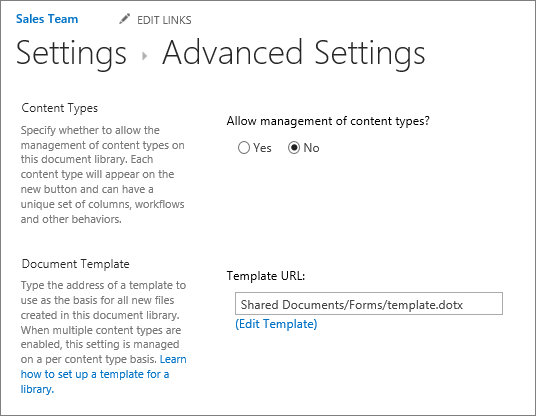
Nota
Se il sito fa parte di un abbonamento a Microsoft 365, potrebbe essere richiesto di immettere il nome utente e la password di Microsoft 365.
Apportare le modifiche desiderate e quindi salvare il modello. Chiudere il programma se non si ha più necessità di tenerlo aperto oppure passare al sito.
Nel sito fare clic su OK nella parte inferiore della pagina delle impostazioni avanzate della raccolta documenti.
Inizio pagina
Specificare un modello di file personalizzato
Creare e salvare il modello personalizzato in un programma compatibile con SharePoint. Prendere nota della posizione in cui si trova e quindi passare a SharePoint.
Passare alla raccolta nella quale si vuole specificare un modello personalizzato.
Fare clic su Apri raccolta>con Esplora risorse.
Importante
Se Esplora file non si apre o viene visualizzato un messaggio di errore, potrebbe essere necessario aggiungere il sito all'elenco dei siti attendibili nelle impostazioni del browser. Per altre informazioni, vedere l'argomento Come usare il comando "Apri con Esplora risorse" e come risolvere i problemi relativi a questa opzione in SharePoint in Microsoft 365.
Aprire un'altra finestra di Esplora file e individuare il modello personalizzato creato.
Copiare o trascinare il modello personalizzato nella finestra di Esplora file aperta nella raccolta siti in cui si vuole specificare il modello.
Chiudere Esplora file e tornare alla raccolta nel sito.
Fare clic suImpostazioni raccolta>.
In Impostazioni generali fare clic su Impostazioni avanzate.
Nella sezione Modello di documento digitare l'indirizzo del modello personalizzato nella casella URL modello. La posizione è l'indirizzo Web del modello nel sito, relativo rispetto al nome del sito. Ad esempio, se il modello è denominato Documento_ODT.odt e viene aggiunto alla cartella Moduli della raccolta documenti Documenti condivisi, occorre digitare:
Documenti condivisi/Moduli/Documento_ODT.odtNota
Se le impostazioni della casella Modello documento non sono disponibili, è possibile che un amministratore abbia configurato più tipi di contenuto. Per osservare se sono stati attivati più tipi di contenuto, verificare che in Consenti la gestione di più tipi di contenuto nella sezione Tipi di contenuto immediatamente sopra la sezione Modello documento sia selezionato Sì. In questo caso, è necessario modificare il modello per il tipo di contenuto.
Inizio pagina
Configurare più modelli personalizzati per la raccolta usando tipi di contenuto del sito
La maggior parte delle raccolte può contenere più tipi di contenuto. Definendo più tipi di contenuto per una raccolta, è possibile creare raccolte in cui archiviare insieme tipi di documento diversi. Una raccolta, ad esempio, può contenere sia i documenti che la grafica relativi a un progetto. Nella raccolta i file grafici vengono elencati assegnando le colonne delle informazioni al tipo di contenuto "grafica" e i documenti vengono elencati assegnando le colonne al tipo di contenuto "documento".
Con i tipi di contenuto del sito è più facile creare siti uniformi. Il proprietario del sito può impostare il tipo di contenuto con le caratteristiche che preferisce, ad esempio un determinato modello, metadati specifici e altri elementi. Quindi, associare il tipo di contenuto del sito alla raccolta in modo che quando un utente sceglie un elemento dal menu Nuovo documento usi il tipo di contenuto definito dall'utente.

Per garantire un aspetto uniforme dei documenti ODF in un sito e nei siti secondari, è possibile associare un modello con estensione odt, ods o odp a un tipo di contenuto del sito.
Inizio pagina
Creare un tipo di contenuto del sito in formato ODF
Ripetere questa procedura per ogni tipo di contenuto del sito che si vuole creare.
Importante
Per creare tipi di contenuto del sito per un sito, è necessario disporre dell'autorizzazione Controllo completo per il sito stesso. Per creare tipi di contenuto del sito per il sito principale di una raccolta siti, è necessario essere amministratore della raccolta siti.
- Accedere al sito per il quale si vuole creare un tipo di contenuto del sito.
- Fare clic su Impostazioni
 > Impostazionisito.
 - In Raccolte Designer Web fare clic su Tipi di contenuto del sito.

La raccolta Tipi di contenuto del sito elenca tutti i tipi di contenuto del sito esistenti, raggruppati in categorie. Usare l'elenco Mostra gruppo per filtrare la visualizzazione dei tipi di contenuto. - Fare clic su Crea.
- Nella pagina Nuovo tipo di contenuto del sito specificare un nome (ad esempio Documento_ODT) e una descrizione per il nuovo tipo di contenuto.
- Nella sezione Tipo di contenuto padre, in Seleziona tipo di contenuto padre da, selezionare Tipi di contenuto per documenti, quindi in Tipo di contenuto padre selezionare Documento.
- Nella sezione Gruppo selezionare Tipi di contenuto per documenti nell'elenco Gruppo esistente.
- Fare clic su OK.
Viene visualizzata la pagina Tipo di contenuto del sito. A questo punto è necessario associare un modello di documento ODF al tipo di contenuto del sito appena creato.
Inizio pagina
Associare un modello di documento ODF a un tipo di contenuto del sito
Dopo aver creato il tipo di contenuto ODF, è possibile associare il modello ODF creato al tipo di contenuto del sito. Se non si ha ancora un modello, vedere Creare un modello ODF.
Nella pagina Tipo di contenuto sito, in Impostazioni, scegliere Impostazioni avanzate.
Se non si era già nella pagina Tipo di contenuto del sito, fare clic su Impostazioni>impostazioni> sitoTipi di contenuto del sito per accedervi.Immettere il percorso del modello:
- Se il modello è archiviato nel sito, fare clic su Immettere l'URL di un modello di documento esistente e quindi digitare l'URL del modello da usare.
- Se il modello di documento è archiviato nel computer locale, fare clic su Carica nuovo modello di documento e quindi su Sfoglia. Nella finestra di dialogo Scegli file trovare il file da usare, selezionarlo e fare clic su Apri.

In Aggiorna tutti i tipi di contenuto che ereditano da questo tipo fare clic su Sì per aggiornare tutti i tipi di contenuto che ereditano da questo tipo di contenuto con il modello di documento.
Fare clic su OK.
Inizio pagina
Attivare più tipi di contenuto in una raccolta
Prima di aggiungere tipi di contenuto diversi a una raccolta, è necessario attivare il supporto per più tipi di contenuto. Questa operazione deve essere eseguita una sola volta per ogni raccolta in cui si vogliono usare i tipi di contenuto.
Nota
Non è possibile abilitare più tipi di contenuto in una raccolta wiki.
- Nella raccolta in cui si vogliono abilitare più tipi di contenuto fare clic suImpostazioni raccolta>.
- Nella pagina Impostazioni fare clic su Impostazioni avanzate in Impostazioni generali.
- Nella sezione Tipi di contenuto della pagina Impostazioni avanzate fare clic su Sì in Consenti la gestione dei tipi di contenuto.
Il campo URL modello nella sezione Modello di documento sarà ora disattivato per passare dall'uso di un modello predefinito per questa raccolta all'uso dei tipi di contenuto del sito. - Modificare tutte le impostazioni desiderate e quindi fare clic su OK.
Inizio pagina
Aggiungere tipi di contenuto ODF a una raccolta
L'ultima operazione da eseguire consiste nell'aggiunta dei tipi di contenuto ODF alla raccolta. È possibile aggiungere più tipi di contenuto alla raccolta con un'unica operazione.
- Nella raccolta in cui si vuole aggiungere il tipo di contenuto fare clic suImpostazioni raccolta>.
- Nella pagina Impostazioni, in Tipi di contenuto, fare clic su Aggiungi da tipi di contenuto del sito esistenti.
- Nell'elenco Seleziona tipi di contenuto del sito da della sezione Selezione tipi di contenuto selezionare Tipi di contenuto per documenti.
- Nell'elenco Tipi di contenuto del sito disponibili fare clic sui nomi dei tipi di contenuto desiderati e quindi su Aggiungi per spostare il tipo di contenuto selezionato nell'elenco Tipi di contenuto da aggiungere.
- Dopo aver selezionato tutti i tipi di contenuto che si desidera aggiungere, fare clic su OK.
Inizio pagina
Altre informazioni sui tipi di contenuto del sito e le raccolte
Per altre informazioni sui tipi di contenuto e su come funzionano con le raccolte, vedere i collegamenti seguenti:
- Introduzione ai tipi di contenuto e alla relativa pubblicazione
- Creare o personalizzare il tipo di contenuto di un sito
- Aggiungere un tipo di contenuto a un elenco o a una raccolta
Inizio pagina