
La funzionalità di richiesta di accesso consente agli utenti di richiedere l'accesso al contenuto che attualmente non sono autorizzati a visualizzare. I proprietari del sito possono configurare la funzionalità in modo da ricevere un messaggio di posta elettronica ogni volta che un utente richiede l'accesso a un sito e quindi scegliere se approvare o rifiutare la richiesta. Se si approva la richiesta, è anche possibile specificare il livello di autorizzazione da assegnare a un utente.
La caratteristica delle richieste di accesso funziona anche insieme al comando Condividi per i siti. Se un utente diverso dal proprietario del sito (ossia un utente che non abbia il controllo completo del sito) usa il comando Condividi per invitare altri utenti a visualizzare il sito, viene generata una richiesta di accesso all'attenzione del proprietario del sito. Un proprietario del sito può quindi approvare o rifiutare la richiesta o specificare il livello di autorizzazione da assegnare al nuovo utente.
Importante
Se un sito usa gruppi di sicurezza abilitati alla posta elettronica, i proprietari del sito potrebbero non ricevere messaggi di posta elettronica con richiesta di accesso. Per altre informazioni e per risolvere il problema, vedere Le notifiche inviate ai siti di SharePoint connessi ai gruppi di Microsoft 365 non vengono ricevute.
Insieme, il comando Condividi e la caratteristica delle richieste di accesso semplificano il processo di gestione di coloro che hanno accesso a un sito. Se la caratteristica è abilitata, gli utenti di un sito hanno l'opportunità di invitare altri utenti a collaborare al sito, mentre i proprietari hanno il controllo finale su coloro che possono avere accesso, e sul livello di autorizzazione assegnato agli utenti.
Riepilogo di chi riceve il messaggio di posta elettronica quando gli utenti richiedono l'accesso:
| Tipo di sito | Chi riceve il messaggio di posta elettronica relativo alla richiesta di accesso per impostazione predefinita |
|---|---|
| Classico | Utenti nel gruppo Proprietari |
| OneDrive | Amministratore principale del sito |
| Siti connessi al gruppo (incluso Microsoft Teams) | Amministratori del gruppo |
| Comunicazione | Utenti nel gruppo Proprietari |
| Siti moderni senza un gruppo (#STS3 TeamSite) | Utenti nel gruppo Proprietari |
| Siti di progetto | Amministratore principale del sito |
Per saperne di più
Cambiare le impostazioni delle richieste di accesso
Prima di tutto, è consigliabile decidere se i membri di SharePoint nei gruppi di siti di Microsoft 365 possono invitare gli utenti non membri ad accedere al contenuto del sito. È possibile abilitare o disabilitare questa funzionalità.
Nota
Se si disabilita l'opzione che consente la condivisione, il menu Condividi non viene nascosto, ma visualizza un messaggio di errore quando un membro del team cerca di condividere qualche elemento.
Per abilitare o disabilitare la condivisione dei membri del team con gli utenti non membri
Passare a Impostazioni
 > ImpostazioniAutorizzazioni sito.
In Condivisione sito fare clic su Modifica la modalità di condivisione dei membri.
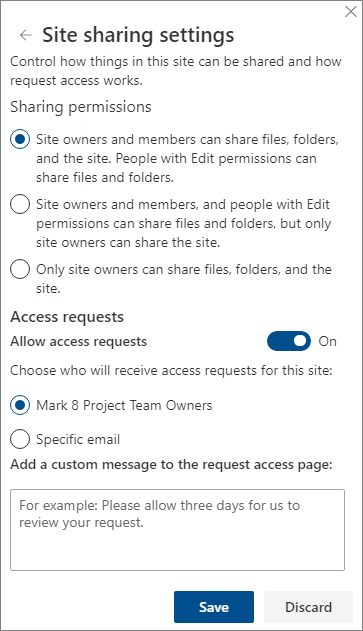
In Autorizzazioni di condivisione, impostare il livello di accesso:
- I proprietari e i membri del sito possono condividere file, cartelle e il sito. People con autorizzazioni di modifica possono condividere file e cartelle.
- I proprietari e i membri del sito e le persone con autorizzazioni di modifica possono condividere file e cartelle, ma solo i proprietari del sito possono condividerlo.
- Solo i proprietari del sito possono condividere file, cartelle e il sito.
Fare clic su Salva.
I proprietari dei siti possono configurare la caratteristica delle richieste di accesso in modo tale da ricevere un'e-mail ogni volta che un utente richiede l'accesso a un sito.
Per configurare le richieste di accesso
Passare a Impostazioni
> ImpostazioniAutorizzazioni sito.In Condivisione sito fare clic su Modifica la modalità di condivisione dei membri.
In Rchieste di accesso, impostare l'interruttore per Consenti richieste di accesso su Attivo.
Selezionare il destinatario delle richieste di accesso per il sito:
I proprietari del sito (in questo modo verrà visualizzato il nome del sito, ad esempio proprietari di Radio Contoso)
Nota
Nei siti di Project se si sceglie l'opzione per il gruppo di proprietari del sito, le richieste di accesso vengono inviate all'amministratore principale della raccolta del sito.
Posta elettronica specifica (un utente specifico o una lista di distribuzione)
È possibile includere un messaggio personalizzato da mostrare agli utenti nella pagina di richiesta di accesso.
Fare clic su Salva.
Approvare o rifiutare le richieste di accesso a un sito SharePoint
Nota
Gli utenti che sono stati invitati con Azure Active Directory B2B verranno visualizzati in "Richieste di accesso" invece di "Inviti utenti esterni".
Passare a Impostazioni
> ImpostazioniContenuto del sito.Fare clic su Richieste di accesso.
Nota
Il pulsante Richieste di accesso compare solo se sono presenti richieste di accesso in sospeso.
In Richieste in sospeso trovare la richiesta da aggiornare, fare clic sui puntini di sospensione (...) per aprire il menu.
In Autorizzazioni selezionare il livello di autorizzazione a cui assegnare l'utente (se si prevede di approvare la richiesta). È inoltre possibile digitare un messaggio per la persona che richiede accesso, e spiegare la propria decisione.
Fare clic su Approva o Rifiuta.

Suggerimento
Per visualizzare le richieste passate, fare clic su Mostra cronologia.
Gestire gli inviti degli utenti esterni
Se si è un cliente di Microsoft 365 che usa SharePoint, è anche possibile usare la pagina Richieste di accesso per gestire gli inviti agli utenti guest rilasciati a persone che non dispongono di licenze per l'abbonamento a Microsoft 365.
Importante
Solo gli amministratori di una raccolta siti, gli amministratori di SharePoint in Microsoft 365 e i membri del gruppo dei proprietari predefinito sono autorizzati a usare la pagina Richieste di accesso. Tuttavia, se un utente è stato rimosso dal gruppo Proprietari e in seguito gli è stata concessa l'autorizzazione Controllo completo per il sito, gli verrà negato l'accesso alla pagina Richieste di accesso. Per risolvere questo problema, vedere "Accesso negato" all'elenco Richieste di accesso o "Richiesta di approvazione non riuscita" quando si elabora una richiesta in sospeso.
Ritirare inviti
Per ritirare un invito inviato a un utente esterno, è sufficiente revocare l'invito prima che venga accettato dall'utente.
- Passare a Impostazioni> ImpostazioniContenuto del sito.
- Fare clic su Richieste di accesso.
- Trovare la persona che si vuole rimuovere dall'accesso al sito e fare clic sui puntini di sospensione (...) per aprire il menu.
- Nella finestra delle proprietà, fare clic su Ritira.
Se l'utente esterno ha già accettato l'invito e si desidera revocarne l'accesso, è sufficiente rimuoverlo dal gruppo di autorizzazione di SharePoint al quale era stato assegnato. L'amministratore di Microsoft 365 o di SharePoint può anche rimuoverli dall'elenco di utenti per l'ambiente in uso.
Inviare nuovamente un invito
Per impostazione predefinita, gli inviti inviati a utenti esterni scadono dopo 90 giorni. È possibile inviare nuovamente un invito entro i 90 giorni, ma il tempo che l'invitato ha a disposizione per rispondere non viene prolungato. Non è possibile inviare nuovamente un invito scaduto.
Nota
Se l'invitato non accetta l'invito entro 90 giorni, ma si vuole che questa persona abbia accesso al sito, sarà necessario inviare un nuovo invito.
- Passare a Impostazioni> ImpostazioniContenuto del sito.
- Fare clic su Richieste di accesso.
- In Inviti utente guest trovare l'invito da inviare di nuovo e fare clic sui puntini di sospensione (...) per aprire il menu.
- In Autorizzazione verificare che il gruppo selezionato sia il gruppo di autorizzazioni a cui si vuole aggiungere la persona che riceve l'invito. Qui è inoltre possibile selezionare un gruppo diverso da quello dell'invito originale.
- Fare clic su Rinvia.
